Hallo, ich bin Russell Preston Brown von Adobe Systems.
In diesem Tutorial geht es um kreative Maskenerstellung mit Adobe Photoshop auf dem iPad.
Normalerweise erstellst du eine Maske vermutlich mit dem Auswahlrechteck-Werkzeug, auf das ich hier tippe.
Wenn ich länger tippe, sieht man alle verfügbaren Auswahlwerkzeuge.
Ich wähle das Auswahlrechteck-Werkzeug aus und tippe und ziehe über den Bildschirm, so wie hier.
Nun gehe ich rüber zum Bedienfeld „Ebenen“ (Layers).
Ich bin jetzt in der Detailansicht mit dem Bild, dem Namen des Bilds und der Maske.
Ich aktiviere die Sichtbarkeit der Ebene mit dem Papyrusgras.
Diese Ebene soll maskiert werden.
Hier unten auf der Aktionsleiste für Auswahlwerkzeuge wähle ich „Umkehren“ (Invert), um die Maske umzukehren.
Gleich hier.
Dann tippe ich auf „Maske“ (Mask).
Hier.
Ich habe jetzt eine einfache Basismaske aus der Auswahl erstellt.
Wir arbeiten hier aber auf einem iPad.
Wir können den Apple Pencil verwenden oder einen der Pinsel, die auf dem iPad verfügbar sind.
Nehmen wir einen Pinsel, um die Maske auf etwas kreativere Art zu erstellen.
Als Erstes entferne ich die eben erstellte Maske.
Ich tippe unten auf der Task-Leiste auf die drei Punkte und dann auf „Maske löschen“ (Delete mask).
Ich will ganz von vorne anfangen.
Ich wähle das Pinsel-Werkzeug aus.
Ich tippe länger auf das Pinselsymbol, um alle verfügbaren Pinsel anzuzeigen.
Ich habe hier den Pinsel „Spritzer und Struktur“ (Spatter & Texture) ausgewählt.
Ein wirklich schöner Pinsel aus dieser großen Auswahl.
Ich schließe die Liste, indem ich an einer anderen Stelle tippe, und kann loslegen.
Vorher stelle ich noch die Größe ein, indem ich hier tippe.
Tippt man hier, sieht man, dass die Deckkraft auf 100 % gesetzt ist.
Außerdem ist Schwarz für den Vordergrund eingestellt, und Weiß für den Hintergrund.
Das sieht gut aus.
Jetzt erstelle ich eine Maske.
Das geht hier auf der Task-Leiste.
Einmal hier tippen.
Fertig.
Jetzt male ich mit Schwarz direkt auf die Maske.
So wie hier.
Schaue mal.
Das ist wirklich interessant.
Ich male mit dem Pinsel auf die Maske.
Echt interessant.
Aber es gibt noch weitere Steuerungen.
Tippe immer auch auf die drei Punkte auf der Optionsleiste, um weitere Pinseleinstellungen (Brush Settings) zu öffnen.
Ich aktiviere „Druck für Größe verwenden“ (Use pressure for size) und „Druck für Deckkraft verwenden“ (Use pressure for opacity).
Cool.
Ich tippe an einer anderen Stelle, um die Pinseleinstellungen zu schließen, und male weiter.
Mit den neuen Einstellungen lässt sich mehr Struktur erzielen.
So, gleich fertig.
Und hier das Ergebnis.
Eine wirklich kreative Art der Maskenerstellung.
Sehen wir uns diese Maske genauer an.
Wenn ich zweimal auf die Maske tippe, gleich hier, wird sie hier angezeigt.
Tippe ich erneut zweimal, wird diese Ansicht geschlossen, und man sieht, wie die Maske auf die Ebene angewendet wird.
Die Maske blendet dann die oberste Ebene aus, sodass die Ebene darunter zum Vorschein kommt.
Das wäre also eine kreative Maskierungsmethode auf dem iPad.
Hier eine zweite Technik, die ich gerne verwende: Zuerst entferne ich wieder die Maske.
Ich wähle im Bedienfeldmenü „Maske löschen“ (Delete mask).
Dann erstelle ich eine neue Maske.
Genau so.
Diesmal will ich mit dem Verlauf-Werkzeug arbeiten.
Ich tippe gleich hier auf das Verlauf-Werkzeug.
Wie du siehst, verwende ich Schwarz für den Vordergrund und Weiß für den Hintergrund.
Das ist wichtig, weil ich auf dieser Maske male.
Wenn ich jetzt tippe und nach rechts ziehe, erstelle ich eine Verlaufsmaske.
Sehen wir uns das mal an.
Zweimal auf die Maske tippen, und da ist sie.
Erneut zweimal tippen.
Ich könnte tippen und weiter ziehen, um eine weichere Maske zu erhalten.
Aber für dieses Projekt tippe und ziehe ich nach unten, von ganz oben nach unten.
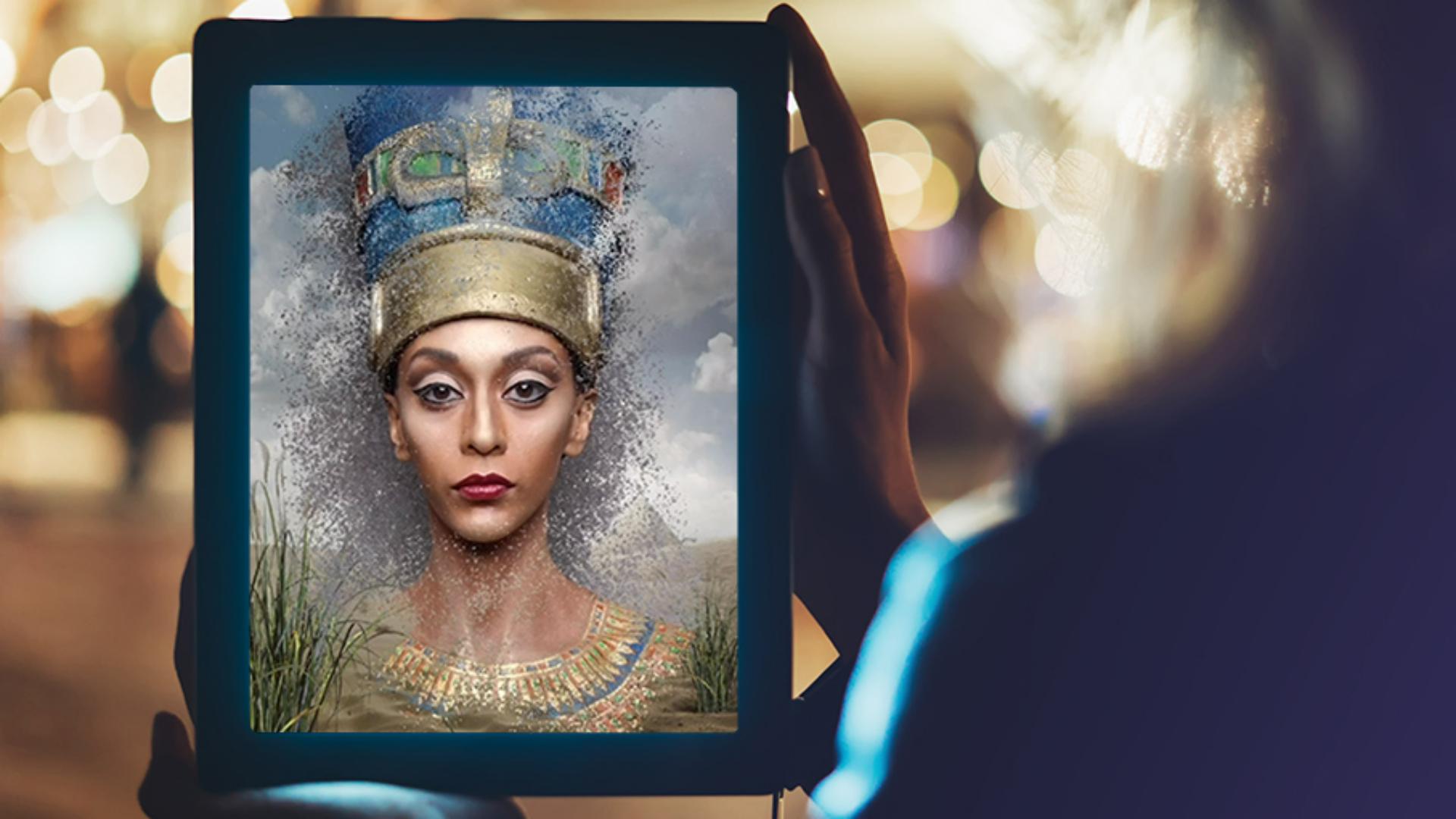
Ich will nämlich eine Maske erstellen, mit der es aussieht, als ob Nofretete in den Wolken erscheint.
Sieht gut aus.
Man kann aber noch ein paar Korrekturen vornehmen.
Eine davon findest du hier auf der Task-Leiste.
Über dieses Symbol wendest du Filter und Korrekturen an, und einen Gaußschen Weichzeichner.
Ich kann meine Maske weichzeichnen.
Ich habe die Maske ausgewählt und kann die Unschärfe verstärken und viele Korrekturen an der Maske vornehmen, einfach, indem ich sie weichzeichne.
Dann wähle ich „Fertig“ (Done).
Das wäre eine Methode zum Anpassen der Maske.
Die zweite Technik besteht darin, die Maske zu transformieren.
Vorher muss ich aber hier auf der Task-Leiste die Verknüpfung zwischen Maske und Bild aufheben.
Dazu tippe ich auf dieses Symbol.
So trenne ich die Verbindung und kann dann die Maske anpassen und transformieren, ohne dabei das Bild zu verändern.
Ich tippe auf die Maske und aktiviere das Werkzeug „Transformieren“ (Transformation) hier drüben.
Ich kann einen beliebigen Punkt auswählen und die Maske verschieben und transformieren.
So wie hier.
Zum Schluss tippe ich auf „Fertig“ (Done), und die Korrekturen werden angewendet.
Wow.
Du kennst jetzt zwei kreative Methoden zur Maskenerstellung in Photoshop auf dem iPad.
Zuerst habe ich mit einem Pinsel auf die Maske gemalt und dieses Ergebnis erzielt.
Dann habe ich mit dem Verlauf-Werkzeug diese Maske erstellt und mit dem Werkzeug „Transformieren“ (Transformation) und dem Gaußschen Weichzeichner den Verlauf verfeinert.
Das sind also zwei unterschiedliche Methoden zum Erstellen einer Maske in Adobe Photoshop auf dem iPad.
Probiere sie mal aus.