Hallo, ich bin Russell Preston Brown von Adobe.
In diesem Tutorial dreht sich alles um die Funktion „Kante verbessern“.
Diese Funktion gibt es jetzt auch in Adobe Photoshop auf dem iPad.
An diesem Projekt hier möchte ich die Funktion vorstellen und außerdem ein paar Tipps verraten, die ich bei dieser Funktion sehr nützlich finde.
Auf dem Desktop gibt es die Funktion „Kante verbessern“ schon eine ganze Weile.
Jetzt auch auf dem iPad.
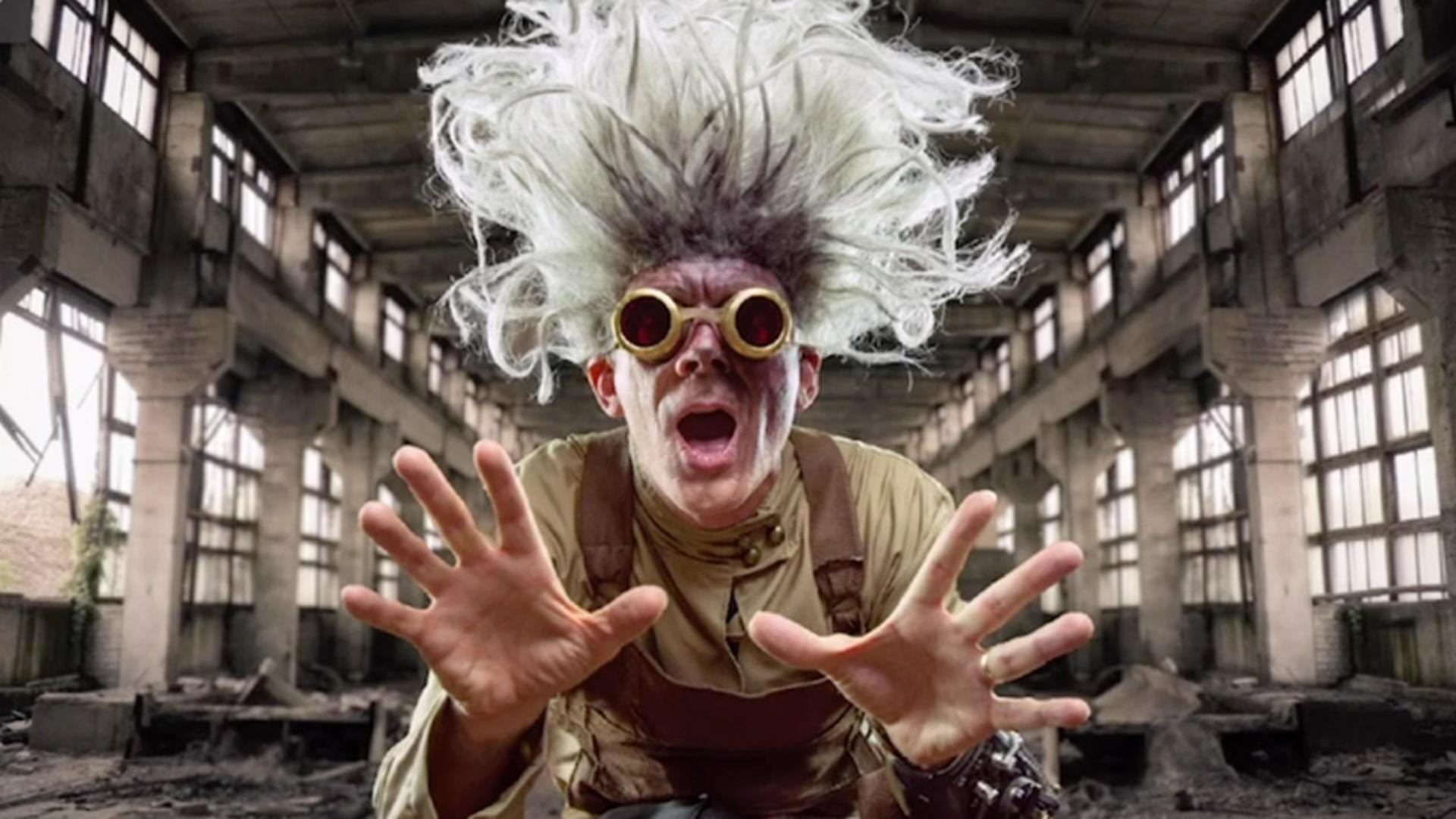
Wir beginnen mit diesem verrückten Erfinder hier.
Ich will ihn aus dem Originalbild ausschneiden und mithilfe von „Kante verbessern“ in eine neue Umgebung einfügen.
Los geht’s.
Ich starte mit dem Originalbild, und zwar mit dieser Ebene hier.
Auf der Werkzeugleiste links tippe ich auf das Lasso-Werkzeug (Lasso) und halte es gedrückt, bis die anderen Auswahlwerkzeuge und die Option „Motiv auswählen“ (Select Subject) angezeigt werden.
Mit „Motiv auswählen“ (Select Subject) kann ich das Motiv in meinem Bild schnell auswählen.
Das funktioniert sehr gut.
Der Auswahlbereich um den verrückten Erfinder passt genau.
Wenn ich etwas ändern möchte, kann ich den Auswahlbereich mit dem Lasso-Werkzeug erweitern oder reduzieren, bevor ich zu „Kante verbessern“ wechsle.
Das sieht gut aus.
Wir gehen zum nächsten Schritt.
Hier unten tippe ich auf „Mehr“ (More) und wähle „Kante verbessern“ (Refine edge).
Hier findest du die gleichen Optionen wie in der Desktop-Version, z.
B.
„Kantenerkennung“ (Edge detection) und „Globale Verbesserungen“ (Global refinements).
Jetzt zeige ich gleich einen meiner Lieblingstipps: Hier in den Pinseleinstellungen tippe ich auf die drei Punkte.
Der Wert für „Härte“ (Hardness) beträgt 100 %.
Meiner Ansicht nach erzielt man mit diesem Wert die besten Ergebnisse.
Probiere es einfach aus.
Das war Tipp Nr.
1.
Weiter geht’s.
Hier rechts wähle ich die Funktion „Kantenerkennung“ (Edge detection) und öffne sie.
Oben unter „Ansichtsmodus“ (View mode) nehme ich gerne „Schwarzweiß“ (Black and white).
Die Option wähle ich jetzt aus.
Ich erhalte eine Vorschau meines Auswahlbereichs in Schwarzweiß.
So lässt sich die Maske deutlich erkennen.
Und genau hier startet das Projekt.
Als Erstes aktiviere ich hier drüben „Smartradius“ (Smart radius).
Bei jedem Projekt sind andere Techniken notwendig, um die Kanten der Maske zu optimieren.
Bei diesem Projekt eignet sich „Smartradius“ am besten.
Schalte die Option abwechselnd ein und aus, während du an deinem Projekt arbeitest.
So findest du heraus, ob sie hilfreich für dich ist.
Nun schiebe ich den Regler der Kantenerkennung nach rechts, bis die Kanten der Haare deutlicher sichtbar sind.
Nicht zu weit.
Das sieht gut aus.
Auf der linken Seite siehst du, dass die Pinselgröße auf „290“ gesetzt ist.
Das passt gut.
Und die Option „Hinzufügen“ ist aktiviert.
Das ist das Pluszeichen hier.
Mit dieser Kombination beginne ich nun, die Kanten zu optimieren.
Ich bewege den Apple Pencil über die Kanten, um sie deutlicher herauszuarbeiten.
Dadurch wird die Maske im Bereich der Haare verfeinert.
Nun tippe ich links auf das Minuszeichen.
Ich will jetzt die glatten Kanten optimieren, hier an Händen und Kleidung des verrückten Erfinders.
Ich mache eine kurze Pause und überprüfe das Ergebnis.
Ich male noch einmal, um an den Ohren einige Details zu entfernen.
Dort ist die Maske zu stark ausgeschnitten.
Das wird immer besser.
Noch einmal passe ich den „Ansichtsmodus“ (View mode) an.
Das ist mein zweiter Tipp für dich: Ich wähle „Überlagerung“ (Overlay).
In dieser Ansicht kann ich erkennen, ob ich an weiteren Stellen arbeiten sollte.
Ich aktiviere wieder das Pluszeichen in den Pinseloptionen.
Wenn ich die Ansicht der Haare vergrößere, sehe ich hier dunkle Bereiche.
Ich tippe darauf, und auch diese Ausschnitte werden präziser.
Ebenso hier auf der linken Seite.
Auf diese Weise kannst du die Maske präzise zuschneiden, sodass die Haare lückenlos und überall zu sehen sind.
An ein paar Stellen habe ich es ein wenig übertrieben.
Ich aktivere das Minuszeichen und korrigiere die Stellen, indem ich auf das Bild tippe.
Diese zwei Tools setze ich abwechselnd ein, bis ich mit dem Ergebnis zufrieden bin.
Sieht toll aus.
Ich verkleinere die Ansicht, betrachte das ganze Bild und fahre mit dem nächsten Schritt fort.
Bei Projekten wie diesem ist es sehr wichtig, die Option „Farben dekontaminieren“ (Decontaminate Colors) zu aktivieren.
Von der Haarfarbe soll es einen schönen Übergang zum Hintergrund unterhalb der Maske geben.
Lichtkränze oder dunkle Ränder an den Haaren möchte ich vermeiden.
Nun ist das Werk schon fast fertig.
Unter „Globale Verbesserungen“ (Global refinements) finde ich Optionen wie „Weich“ (Smooth), „Weiche Kante“ (Feather), „Kontrast“ (Contrast) und „Kante verschieben“ (Shift edge).
Für dieses Projekt benötige ich sie jedoch nicht.
Hier unten lege ich noch einen Parameter fest: Unter „Ausgabe als“ (Output as) wähle ich „Neue Ebene mit Maske“ (New layer with mask).
Damit wird eine neue Ebene erstellt, die ich mit dem Originalbild vergleichen oder für die Erstellung unterschiedlicher Varianten verwenden kann.
Es sind mehrere Optionen verfügbar, aber ich habe mich für „Neue Ebene mit Maske“ (New layer with mask) entschieden.
Zum Schluss wähle ich hier oben „Fertig“ (Done).
Schaue es dir an.
Nun habe ich eine äußerst präzise Maske, erstellt hier in Adobe Photoshop auf dem iPad mit der Option „Kante verbessern“.
Ich hoffe, ich konnte dir gute Tipps geben für die Verwendung der Funktion auf dem iPad oder in der Desktop-Version von Adobe Photoshop.
Probiere sie aus!