Einführung
[Jan Kabili]: Eine wunderbare Möglichkeit, einem Bild Objekte hinzuzufügen, ist das Kopieren von Inhalten mit dem Kopierstempel, um einen anderen Bereich zu überdecken bzw. zu übermalen.
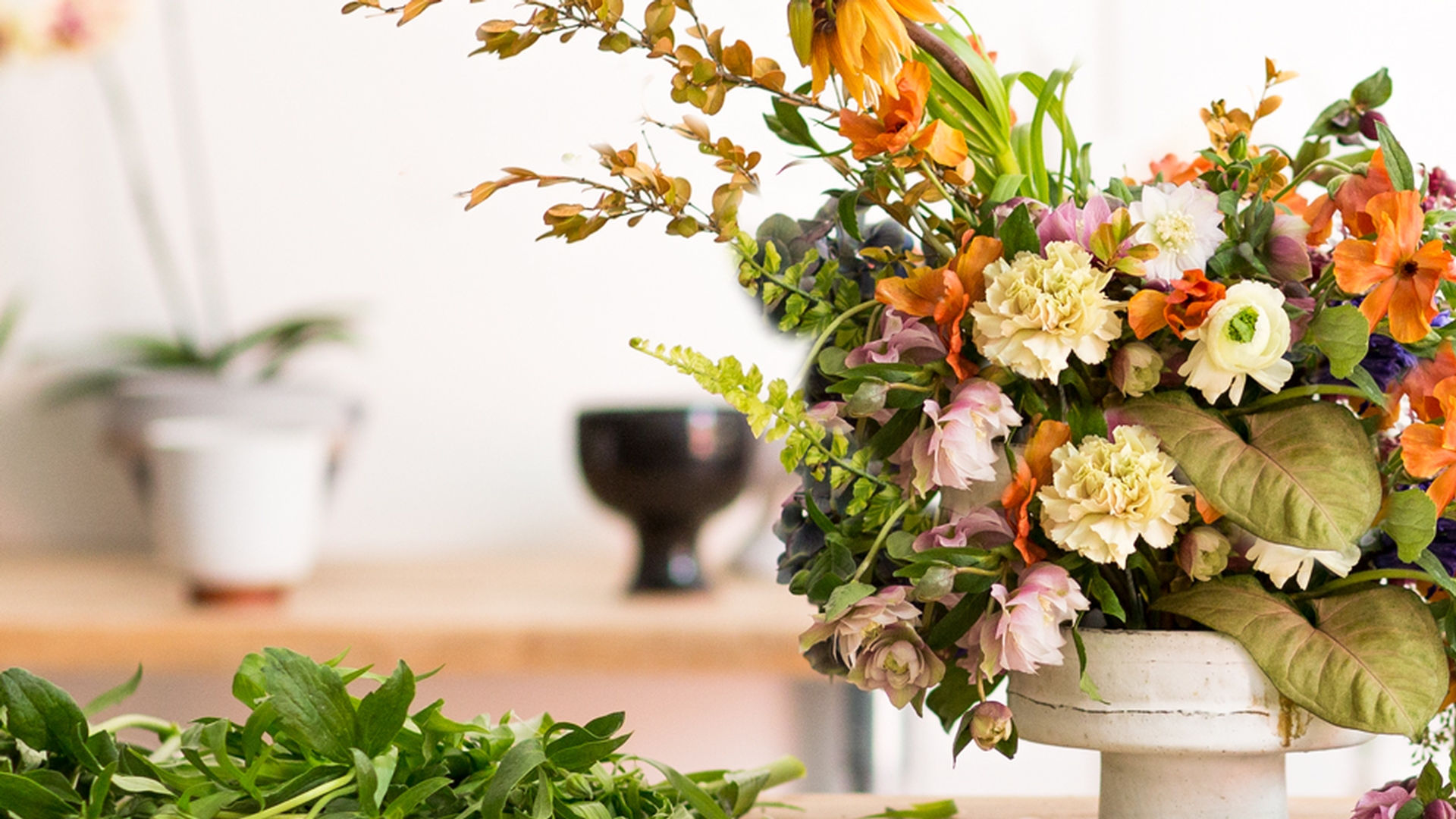
Anhand dieses Bilds aus den Übungsdateien des Tutorials zeige ich Ihnen, wie Sie mit dem Kopierstempel ein paar Bereiche dieses Blumengestecks mit weiteren Blumen füllen.
Den Kopierstempel auswählen und konfigurieren
Wählen Sie auf der Werkzeugleiste den Kopierstempel aus.
Bewegen Sie den Cursor über das Bild, um die Größe der Pinselspitze zu prüfen.
Meine Pinselspitze ist für dieses große Bild zu klein.
Ich klicke deshalb in der Optionsleiste für den Kopierstempel auf den Pinselwähler.
Hier ziehe ich den Schieberegler für die Größe nach rechts, um die Pinselspitze zu vergrößern.
Es empfiehlt sich auch, den Wert für die Härte zu erhöhen.
Der Standardwert ist „0“.
Ich ziehe den Regler hierhin.
Dann klicke ich neben die Optionsleiste, um den Pinselwähler zu schließen.
Jetzt nehme ich mit dem Kopierstempel ein Objekt auf, so als würde ich mit einem Pinsel eine Farbe aufnehmen.
Gehen Sie hierzu zu den Blumen rechts unten,
Quellpixel kopieren und mit dem Kopierstempel malen
und halten Sie dann die Wahltaste (Mac) bzw. die Alt-Taste (Windows) gedrückt.
Die Pinselspitze wird nun als Fadenkreuz dargestellt.
Klicken Sie auf die gewünschte Stelle, und lassen Sie dann die Wahl- bzw.
Alt-Taste los.
Die Pinselspitze wird wieder normal angezeigt.
Gehen Sie nun zu einem leeren Bereich.
Hier können Sie sehen, dass die Pinselspitze jetzt mit den aufgenommenen Blumen gefüllt ist.
Klicken und ziehen Sie, um mit den Blumen zu malen.
Während Sie malen, wird ein kleines Kreuz angezeigt, ein Aufnahmepunkt, der sich mit dem Pinsel bewegt und weitere Blumen aufnimmt, mit denen Sie malen können.
Jetzt, da Sie wissen, wie es geht,
Bereiche mit natürlich wirkendem Content füllen und Wiederholungen vermeiden
versuchen Sie, das Blumengesteck aufzufüllen.
Machen Sie zunächst den letzten Schritt rückgängig, indem Sie Befehl+Z (Mac) bzw.
Strg+Z (Windows) drücken.
Sie können weitere Schritte rückgängig machen, wenn Sie im Menü „Bearbeiten“ (Edit) die Option „Schritt zurück“ (Step Backward) wählen.
Gehen Sie nun zum Blumengesteck, und halten Sie die Wahl- bzw.
Alt-Taste gedrückt.
Der Cursor wird wieder als Fadenkreuz dargestellt.
Klicken Sie, und lassen Sie dann die Wahl- bzw.
Alt-Taste los.
Setzen Sie den Pinsel in einen leeren Bereich des Gestecks, und malen Sie.
Wie Sie sehen, wandert das Kreuz mit und fügt dem Bild weitere Inhalte hinzu.
Wenn Sie mit dem Ergebnis nicht zufrieden sind, nehmen Sie mit dem Pinsel andere Blumen auf.
Drücken Sie dazu wieder die Wahl- bzw.
Alt-Taste, lassen Sie sie los, und übermalen Sie den Bereich, der Ihnen nicht gefällt.
Üben Sie noch ein wenig.
Nehmen Sie mit der Pinselspitze Blumen auf, die Sie kopieren möchten, um das Blumengesteck aufzufüllen.
Wenn Sie ein Beispiel sehen möchten: Hier ist ein Bild, das ich bearbeitet habe.
Ich möchte Ihnen noch ein paar Tipps geben.
Beim Kopieren empfiehlt es sich, mit dem Stempel verschiedene Bildbereiche aufzunehmen, damit sich das Muster nicht zu oft wiederholt.
Und Sie sollten mit variierender Pinselgröße arbeiten, um kleinere und größere Bereiche zu kopieren.
Nehmen Sie sich Zeit, um ein wenig zu experimentieren.
Wenn Ihnen das Ergebnis gefällt,
Das fertige Bild speichern
wählen Sie im Menü „Datei“ (File) den Befehl „Speichern unter“ (Save As).
Speichern Sie Ihr Bild im Photoshop- bzw.
PSD-Format.
Und probieren Sie diese Technik auch an eigenen Bildern aus.