Einführung
[Jan Kabili]: Ich bin immer wieder beeindruckt, wie nahtlos Photoshop ein großes Objekt oder sogar eine Person aus einem Bild entfernen kann.
Um ein größeres Objekt zu entfernen, verwenden Sie z.
B. die Funktion zum inhaltsbasierten Füllen.
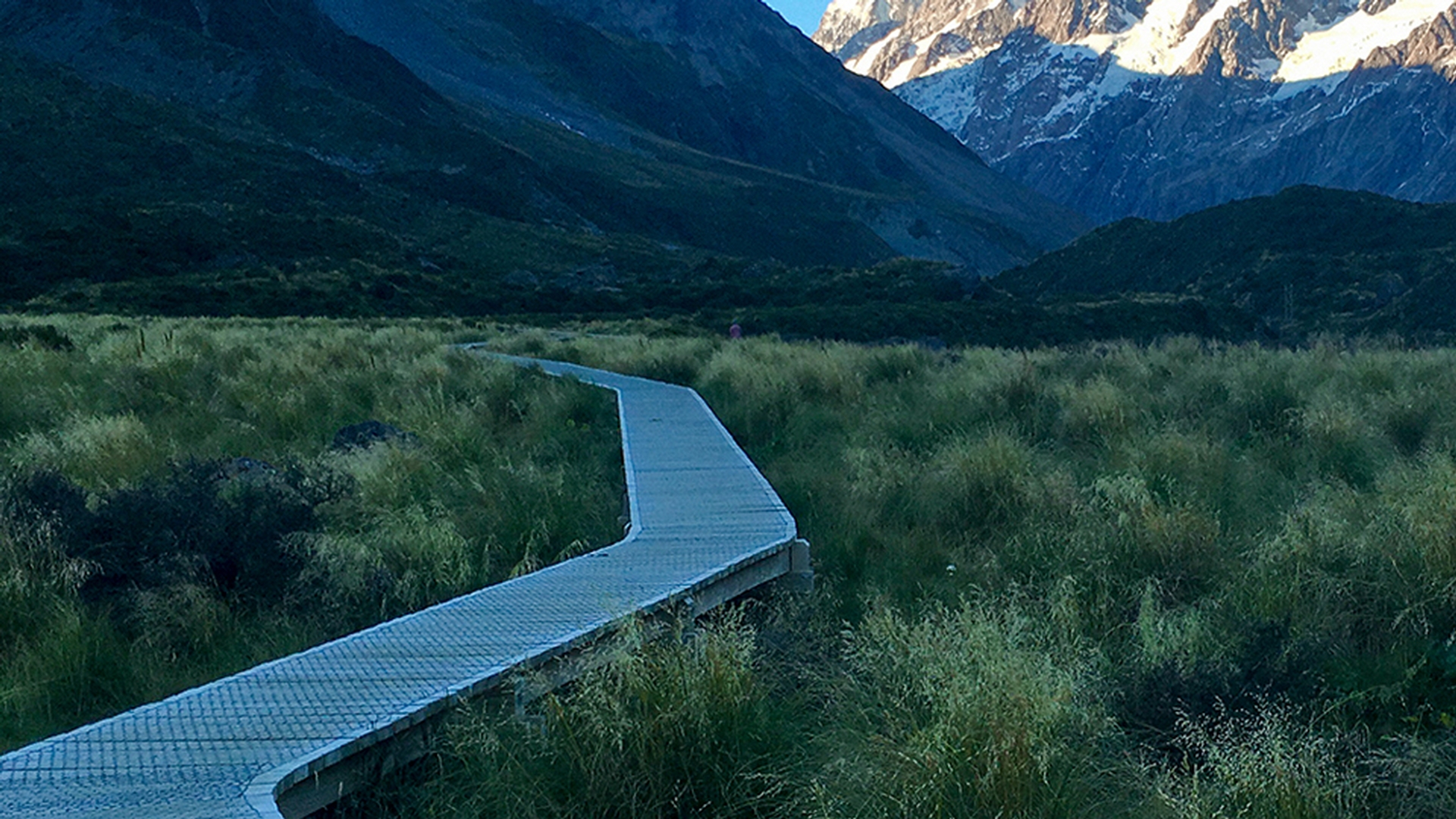
Auf diesem Bild will ich den hölzernen Steg entfernen.
Als Erstes kreise ich
Ein großes Objekt zum Entfernen auswählen
das zu entfernende Objekt grob ein.
Dazu verwende ich das Lasso-Werkzeug, Sie können aber auch ein anderes Auswahlwerkzeug verwenden.
Wichtig ist nur, dass Sie auch einen Teil des Hintergrunds auswählen, wie Sie gleich sehen werden.
Ich klicke also in der Werkzeugleiste auf das Lasso-Werkzeug und ziehe dann im Bild eine Linie um den Steg herum.
Dabei ist es wichtig, auch einen kleinen Teil des umgebenden Bereichs auszuwählen, und zwar rundherum.
Ganz unten gehe ich aus dem Dokumentfenster heraus und dann bis zum Anfang zurück.
Dort lasse ich die Maustaste los bzw. nehme den Finger vom Trackpad, um die Auswahl abzuschließen.
Objekte durch inhaltsbasiertes Füllen entfernen
Jetzt kommt der wichtigste Schritt: Rufen Sie im Menü „Bearbeiten“ (Edit) den Befehl „Fläche füllen“ (Fill) auf.
Wählen Sie dann unter „Inhalt“ (Contents) die Option „Inhaltsbasiert“ (Content-Aware).
Dann klicken Sie auf „OK“.
Und schon ist der Steg verschwunden.
Um die Auswahl aufzuheben, wähle ich im Menü „Auswahl“ (Select) die Option „Auswahl aufheben“ (Deselect).
Sie können stattdessen auch Befehl+D drücken (Mac) bzw.
Strg+D (Windows).
Photoshop hat etwas von dem Gras aus der Umgebung verwendet, um den Steg zu verdecken und nahtlose Übergänge zu schaffen.
Das Ergebnis ist unglaublich.
Ich habe noch einen Tipp für Sie:
Die Ergebnisse mit dem Kopierstempel verfeinern
Wenn manche Bereiche verschwommen wirken, können Sie sie mit dem Kopierstempel übermalen.
Wählen Sie hierzu auf der Werkzeugleiste den Kopierstempel aus.
Klicken Sie dann in der Optionsleiste auf den Regler für die Deckkraft, und ziehen Sie ihn nach links, um die Deckkraft des Kopierstempels zu verringern.
Klicken Sie zum Schluss neben den Schieberegler, um ihn zu schließen.
Suchen Sie nach einer Stelle, an der das Gras nicht verschwommen ist.
Wenn die Pinselspitze sehr klein ist, drücken Sie die #-Taste.
Sie befindet sich neben dem Ä.
Drücken Sie die Taste so oft wie nötig, um die Pinselspitze zu vergrößern.
Nehmen Sie dann Gras in den Pinsel auf, das nicht verschwommen ist.
Dazu drücken Sie die Wahl- (Mac) bzw.
Alt-Taste (Windows).
Der Cursor wird jetzt als Fadenkreuz dargestellt.
Klicken Sie, um die Kopierquelle auszuwählen, und lassen Sie die Wahl- bzw.
Alt-Taste los.
Gehen Sie jetzt zum verschwommenen Bereich, und fügen Sie durch Klicken und Ziehen etwas Struktur hinzu.
Das bearbeitete Bild speichern
Wenn Sie zufrieden sind, wählen Sie im Menü „Datei“ (File) „Speichern unter“ (Save As), und speichern Sie Ihr Bild im Photoshop-Format.
Sie werden erstaunt sein, wie sich ein Bild verändert, wenn Sie große Objekte entfernen.
Mit nur wenigen Klicks erhalten Sie ein ganz neues Bild, das Sie präsentieren oder als Hintergrund für ein neues Design nutzen können.