Das Speichern einer Arbeit in Photoshop ist sehr wichtig.
Es gibt verschiedene Methoden zum Speichern, mit denen du deine Originalbilder schützen und Bilder leichter teilen kannst.
Ich bin Rob de Winter, Adobe Certified Instructor, Autor und Designer aus den Niederlanden.
In diesem Video zeige ich dir wichtige Speichertechniken in Photoshop.
Ich beginne mit einer Änderung an dieser Photoshop-Datei.
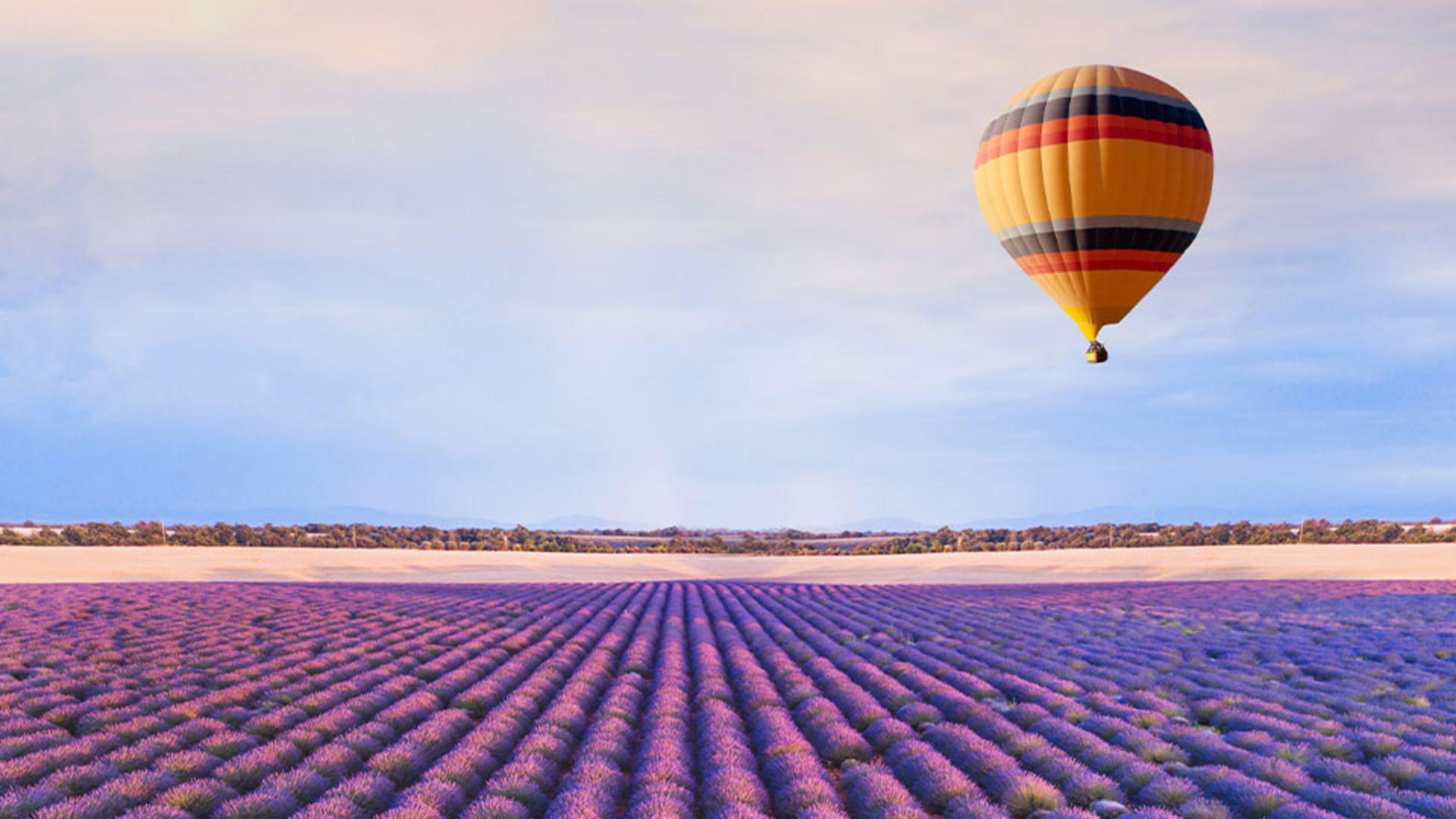
Ich verschiebe den Ballon an eine andere Stelle im Bild.
Dazu aktiviere ich das Verschieben-Werkzeug auf der Werkzeugleiste.
Ich klicke direkt auf das Ballonfoto und ziehe es an eine andere Stelle.
Das geänderte Bild möchte ich mit dem Speicherbefehl in dieser Version speichern.
Klicke auf „Datei“ (File) > „Speichern“ (Save).
Photoshop überschreibt die Originaldatei mit der geänderten Version und ersetzt damit die vorherige Version.
Das ist nicht immer optimal.
Du kannst Änderungen auch speichern, ohne das Original zu überschreiben.
Erst ändere ich das Bild wieder.
Mit dem Verschieben-Werkzeug klicke ich auf den Ballon und ziehe ihn an eine andere Stelle.
Aber statt „Speichern“ (Save) wähle ich „Datei“ (File) > „Speichern unter“ (Save As).
Im gleichnamigen Dialogfeld kannst du ein Überschreiben der vorherigen Version verhindern, indem du einen neuen Dateinamen oder einen anderen Speicherort angibst.
Unter Windows sieht das Dialogfeld etwas anders aus.
Die Optionen sind aber praktisch identisch.
Ich will die Vorversion behalten.
Ich klicke auf „Sichern unter“ (Save As) bzw. unter Windows auf „Dateiname“ und tippe „-v2“ am Ende des Dateinamens vor der Dateierweiterung ein.
Vor dem Speichern haben wir noch eine wichtige Option in diesem Dialogfeld: das Menü „Format“ (macOS) bzw.
„Dateityp“ (Windows).
Es ist sinnvoll, Dateien im nativen Photoshop-Format zu speichern, also mit der Erweiterung PSD.
Damit behältst du alle Ebenen, Effekte und bearbeitbaren Features bei.
Der große Vorteil von PSD-Dateien ist, dass du später weiterarbeiten kannst und alle Ebenen intakt sind.
Du kannst PSD-Dateien aber nicht online anzeigen.
Und wenn du die Datei mit anderen teilst, die Photoshop nicht haben, können sie sie vielleicht nicht öffnen.
Für diese Fälle sind andere Dateiformate verfügbar, darunter JPEG und PNG, auf die wir gleich noch eingehen.
Ich klicke nun auf „Sichern“ bzw.
„Speichern“ (Save).
Jetzt habe ich zwei Versionen der Datei: das Original und die aktualisierte Version v2.
Wenn du das Dialogfeld „Formatoptionen“ (Format Options) siehst, klicke auf „OK“.
Wenn du Projekte teilen oder online posten willst, speichere eine Kopie im JPEG- oder PNG-Format.
Denke aber daran, dass JPEG- und PNG-Dateien die Ebenen nicht beibehalten.
Zum Speichern wählst du „Datei“ (File) > „Kopie speichern“ (Save a Copy).
Wähle dann das JPEG-Format im Dropdown-Menü aus, und gib einen neuen Namen ein, z.
B.
„Project-web.jpg“.
Eine JPEG-Kopie wirkt sich nicht auf die Original-PSD aus.
Du kannst sie also jederzeit weiterbearbeiten.
Klicke auf „Sichern“ bzw.
„Speichern“ (Save).
Im Dialogfeld „JPEG-Optionen“ (JPEG Options) kannst du alle Einstellungen übernehmen und mit „OK“ speichern.
Noch ein Tipp zum Schluss: Speichere regelmäßig, damit du keine Änderungen verlierst.
Vor allem, wenn dein Projekt komplex oder groß ist.
Jetzt weißt du, wie du Bilder speicherst und teilst, und kannst deine Projekte besser schützen, während du in Photoshop arbeitest.
Ich bin Rob de Winter.
Danke fürs Zuschauen.





