
Probiere diese Tutorials mit Photoshop aus
Fotos bearbeiten, um neue Bilder und Grafiken zu schaffen
Als Cloud-Dokumente kannst du deine Adobe Photoshop-Projekte überall öffnen und bearbeiten.
Die Beispieldatei enthält Adobe Stock-Elemente, mit denen du die Schritte dieses Tutorials nachvollziehen kannst. Wenn du die Beispieldatei anderweitig verwenden möchtest, kann du sie beiAdobe Stock lizenzieren. In der ReadMe-Datei in diesem Ordner findest du die Bedingungen für die Verwendung dieser Beispieldatei.

Photoshop ist mehr als ein Desktop-Programm. Du kannst deine Photoshop-Dateien überall nutzen, denn als Cloud-Dokumente können Projekte in Photoshop auf jedem Gerät geöffnet werden. Wenn du ein Dokument bearbeitest, wird es zusammen mit deinen Änderungen automatisch in der Adobe-Cloud gespeichert und ist dadurch immer auf dem neuesten Stand. So kannst du ein Dokument z. B. auf dem Desktop beginnen und auf einem beliebigen anderen Gerät weiterbearbeiten.
Melde dich bei Photoshop auf deinem Computer an. Klicke im Startbildschirm auf „Öffnen“, und öffne eine PSD-Datei, die auf deinem Computer lokal gespeichert ist. Öffnet sich das Fenster „Cloud-Dokumente“, klicke auf „Auf Ihrem Computer“, um zu deinem lokalen Dateisystem zu wechseln. Navigiere dann zu einer PSD-Datei auf deinem Computer, und klicke auf „Öffnen“. Wird stattdessen dein Dateisystem angezeigt, kannst du direkt zu einer PSD-Datei auf deinem Computer navigieren und auf „Öffnen“ klicken.

Eine schnelle Möglichkeit, den Look eines Bilds zu verändern, ist die Einstellungsebene „Verlaufsumsetzung“ in Photoshop auf dem Computer.
Wähle im Bedienfeld „Ebenen“ die Ebene aus, die du ändern möchtest. In diesem Beispiel nehmen wir den Wirbel (Swirl). Klicke dann auf das Symbol „Neue Misch- oder Einstellungsebene erstellen“, und wähle „Verlaufsumsetzung“.

Die Einstellungsebene „Verlaufsumsetzung“ wirkt sich auf alle unter ihr liegenden Ebenen aus. Um die Auswirkung auf die direkt darunter liegende Ebene – den Wirbel – zu beschränken, klicke unten im Bedienfeld „Eigenschaften“ auf das Begrenzungssymbol.

Klicke im Bedienfeld „Eigenschaften“ auf den Nach-unten-Pfeil rechts neben dem Verlauf, und durchsuche die Ordner mit den Vorgaben. Wenn dir eine Vorgabe gefällt, klicke darauf, um sie auf das Dokument anzuwenden. In unserem Beispiel ist es die Vorgabe „Orange_05“. Die Farben im Verlauf werden auf die Tiefen, Lichter und Mitteltöne in der Wirbel-Ebene übertragen.

Wähle „Datei > Speichern unter“. Wird das Fenster „Auf dem Computer oder in Cloud-Dokumenten speichern“ angezeigt, klicke auf „In Cloud-Dokumenten speichern“. Klicke anschließend im Fenster „Cloud-Dokumente“ auf „Speichern“.
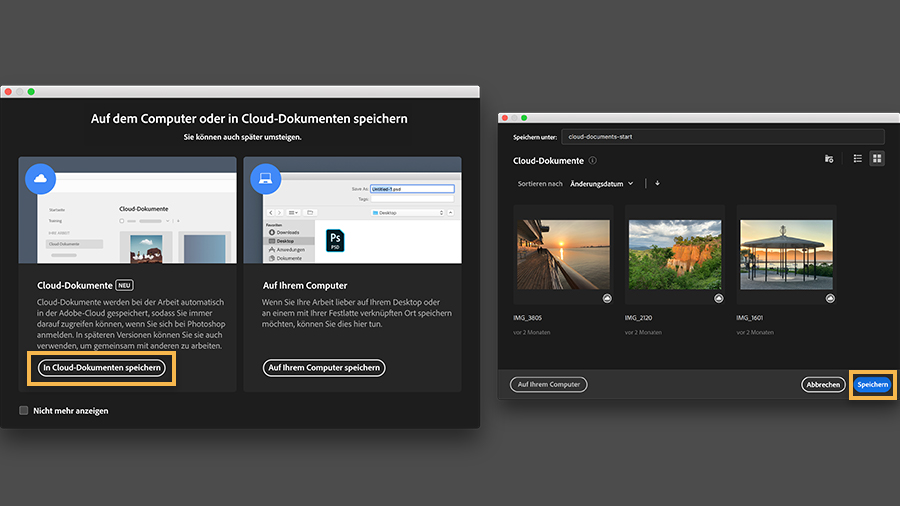
Das Dokument wird automatisch in die Adobe-Cloud hochgeladen. Dieses Cloud-Dokument kann nun mit Photoshop überall geöffnet werden. Wähle „Datei > Schließen“, um das Dokument zu schließen. Wenn du gerade offline bist und den Befehl zum Speichern in Cloud-Dokumenten nutzt, wird das Dokument automatisch in die Adobe-Cloud hochgeladen, sobald du wieder online bist.
Hinweis: Der große Vorteil eines Cloud-Dokuments besteht darin, dass es während der Bearbeitung regelmäßig und automatisch in der Adobe-Cloud gespeichert wird. Standardmäßig werden Dateien in Photoshop auf dem Computer automatisch alle zehn Minuten gespeichert. Dieses Intervall kannst du unter „Voreinstellungen > Dateihandhabung“ ändern.
Die Cloud ist auf allen Geräten mit Photoshop vernetzt. Daher werden die Änderungen, die du an einem Cloud-Dokument in Photoshop auf deinem Computer vornimmst, automatisch gespeichert und in dasselbe Cloud-Dokument in Photoshop auf deinem iPad und anderen Geräten übernommen.
Tipp: Wenn du ein Cloud-Dokument offline bearbeitest, wird es automatisch mit deinen Änderungen in die Adobe-Cloud hochgeladen, sobald du wieder online bist.
Du kannst dasselbe Cloud-Dokument in Photoshop auf einem anderen Gerät, z. B. auf dem iPad oder Laptop, öffnen und weiterbearbeiten.
Melde dich bei Photoshop auf dem iPad mit deiner Adobe ID an. Gehe auf der Startseite von Photoshop auf dem iPad zum Abschnitt „Zuletzt verwendet“, um die zuletzt bearbeiteten Dokumente anzuzeigen. Oder tippe links auf „Cloud-Dokumente“, um all deine Cloud-Dokumente anzuzeigen. Tippe auf die Miniatur des Cloud-Dokuments vom vorherigen Schritt, um das Dokument in Photoshop auf dem iPad zu öffnen.
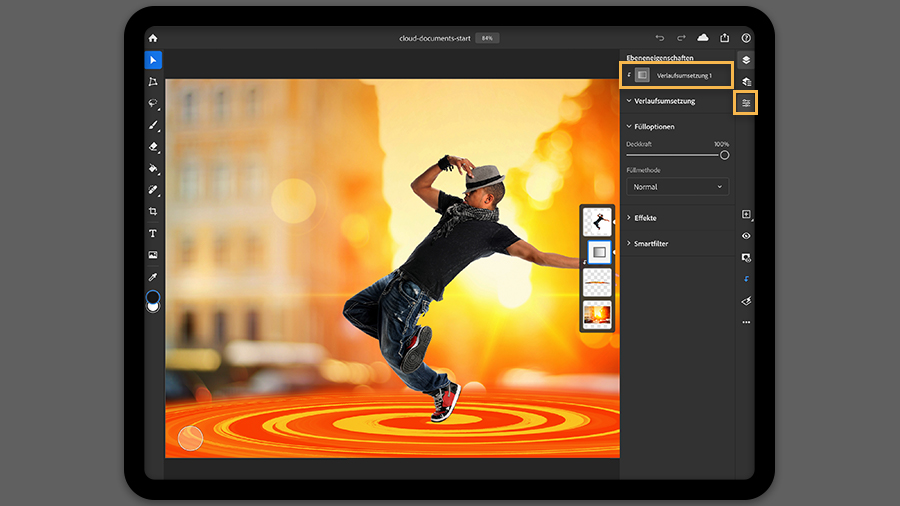
Tippe auf dem iPad im Bedienfeld „Ebenen“ auf die Einstellungsebene „Verlaufsumsetzung“, die du in Photoshop auf deinem Computer hinzugefügt hast. Tippe anschließend rechts auf der Task-Leiste auf das Symbol für die Eigenschaften, um das Bedienfeld „Eigenschaften“ zu öffnen.
Tippe im Bedienfeld „Eigenschaften“ auf das Menü „Füllmethode“ und wähle „Hellere Farbe“, um den Look des Wirbels zu verändern. Wenn du mit der Bearbeitung fertig bist, tippe oben links in Photoshop auf dem iPad auf das Haussymbol für die Startseite, um das Dokument zu schließen.
Hinweis: Jedes Dokument, das du in Photoshop auf dem iPad bearbeitest, wird zusammen mit deinen Änderungen automatisch und regelmäßig in der Adobe-Cloud gespeichert. Du musst also nicht mehr selbst daran denken. Das Standardintervall für die automatische Speicherung in Photoshop auf dem iPad ist fünf Minuten.
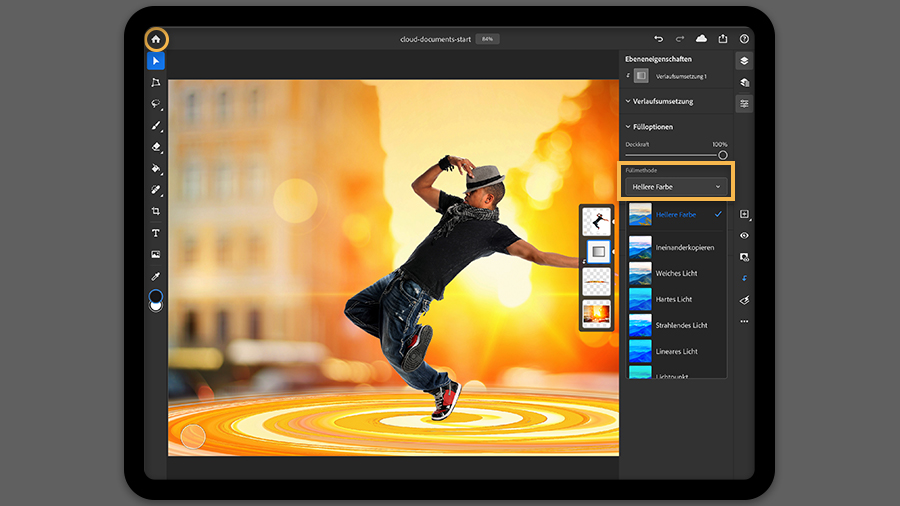
Hinweis: Photoshop auf dem iPad wird kontinuierlich um neue Funktionen ergänzt. Selbst Funktionen, die du in Photoshop auf dem Computer anwendest, aber in Photoshop auf dem iPad noch nicht verfügbar sind, können von Photoshop auf dem iPad erkannt werden. Beispiel: Zum Zeitpunkt der Erstellung dieses Tutorials sind die Einstellungsebenen „Verlaufsumsetzung“ in Photoshop auf dem iPad noch nicht verfügbar. Trotzdem wird diese Einstellungsebene, die du in Photoshop auf dem Computer erstellt hast, im Bedienfeld „Ebenen“ auf dem iPad angezeigt. Du kannst die Eigenschaften dieser Ebene ändern, auch wenn der Verlauf selbst nicht bearbeitet werden kann.
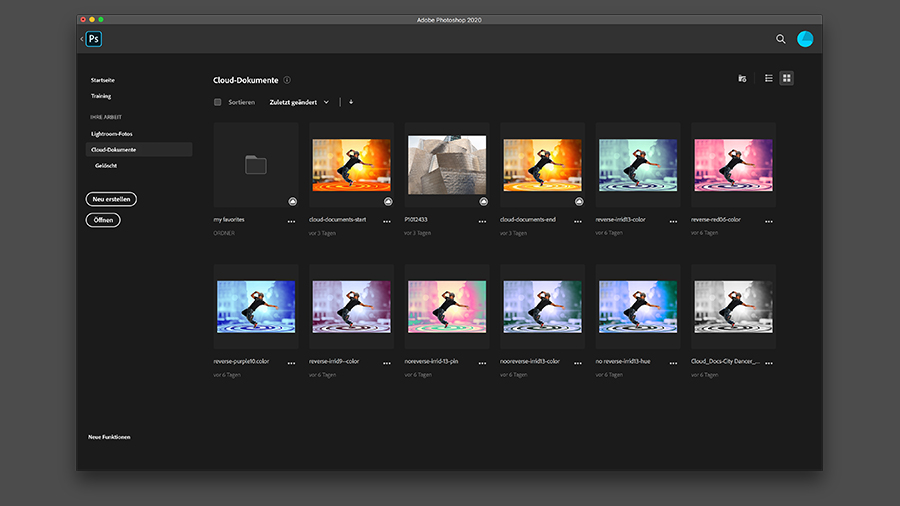
Wenn du ein Cloud-Dokument in Photoshop auf dem Computer öffnest, steht dir für dessen Bearbeitung die gesamte Photoshop-Funktionalität zur Verfügung – eine gute Ergänzung zur Bearbeitung auf dem iPad oder anderen Geräten. Öffne in Photoshop auf dem Computer die Startseite und gehe zum Abschnitt „Aktuell“, um alle kürzlich bearbeiteten Dokumente anzuzeigen. Oder klicke links auf „Cloud-Dokumente“. Klicke dann auf die Miniatur des Cloud-Dokuments, das du in Photoshop auf dem iPad bearbeitet hast. Alternativ kannst du „Datei > Letzte Dateien öffnen“ auf der Menüleiste wählen. Das Cloud-Dokument wird geöffnet und kann in Photoshop auf dem Computer weiter bearbeitet werden.
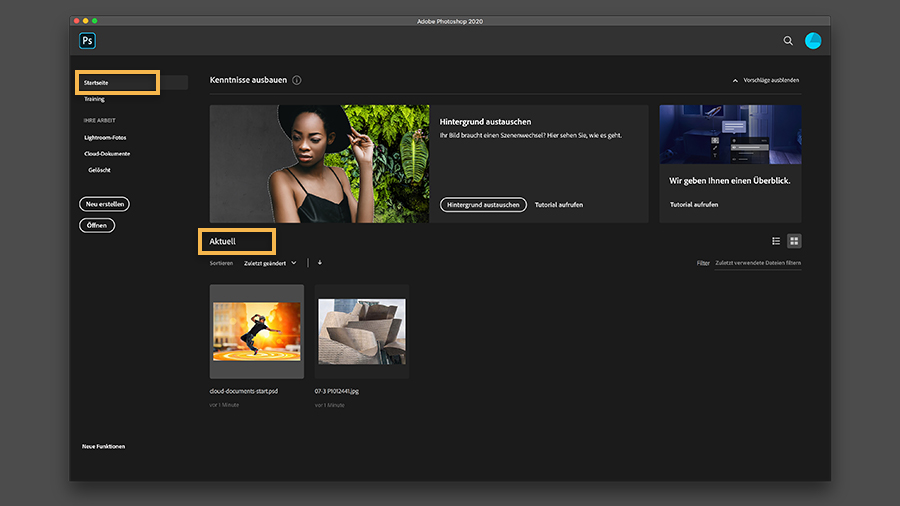
Hinweis: Cloud-Dokumente lassen sich in Photoshop auf dem Computer auch über die Menüleiste mit „Datei > Öffnen“ öffnen. Wird ein Dateisystem angezeigt, klicke in diesem Fenster auf „Cloud-Dokumente öffnen“, um zum Fenster „Cloud-Dokumente“ zu wechseln. Klicke hier auf dein Cloud-Dokument, um es zu öffnen. Im geöffneten Fenster „Cloud-Dokumente“ kannst du direkt auf die Miniatur des Cloud-Dokuments klicken.
Im Organizer für Cloud-Dokumente – in Photoshop auf dem Computer und auf dem iPad verfügbar – lassen sich alle Cloud-Dokumente übersichtlich anzeigen und verwalten. Im Organizer für Cloud-Dokumente auf dem Computer kannst du deine Cloud-Dokumente in Ordnern organisieren sowie umbenennen, löschen und öffnen.


All Consent Allowed


