Einführung
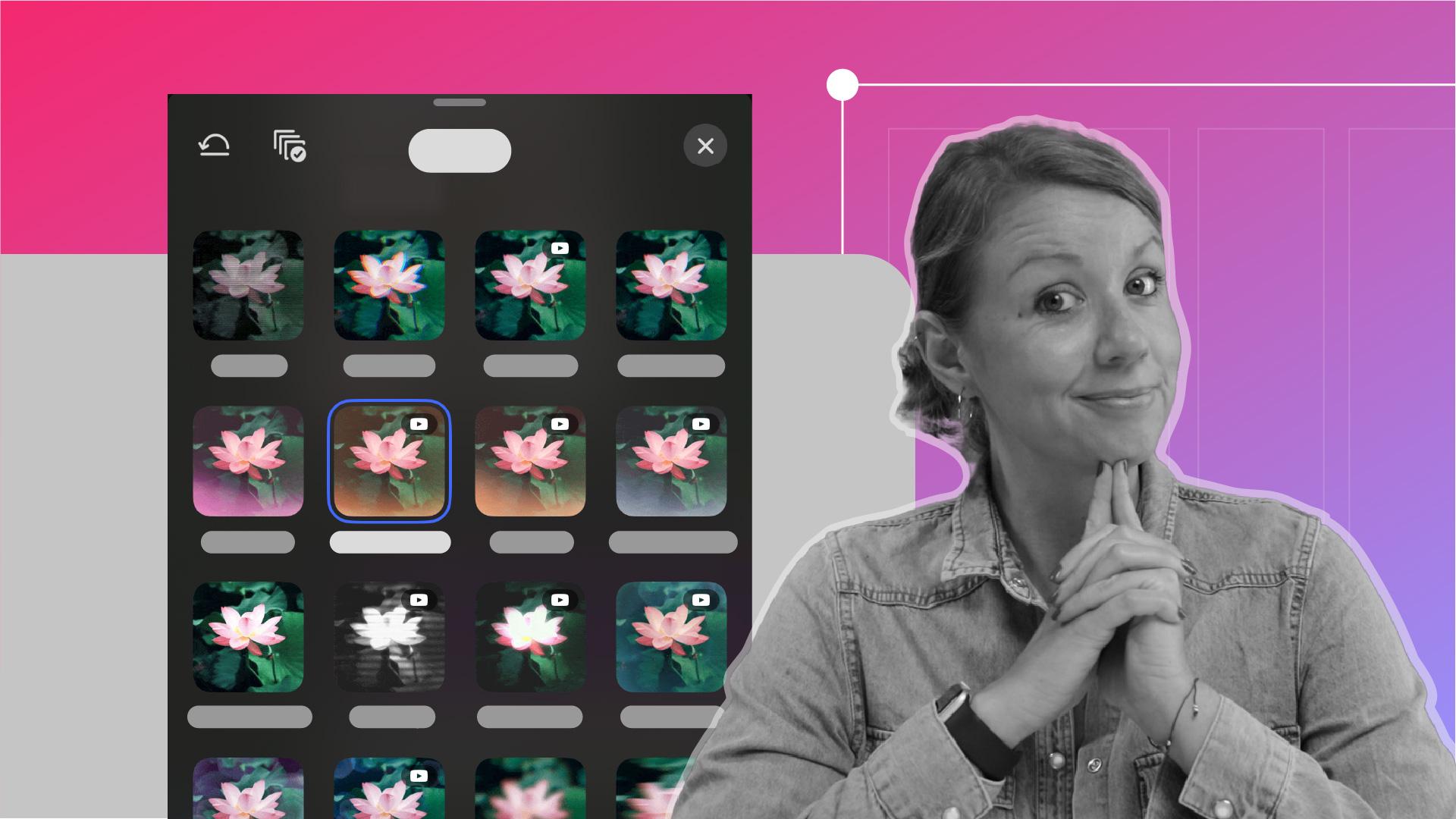
[Kelsey Brannan]: Die Mobile App von Premiere hat eine kostenlose Bibliothek mit Übergängen und Effekten wie Lichtlecks, Zooms, Schütteleffekten und mehr für stylishe Kreationen.
Ich bin Kelsey Brannan, auf YouTube auch bekannt als „Premiere Gal“.
Heute zeige ich dir, wie du schnell Übergänge zwischen Clips einfügst und Effekte auf einzelne Clips anwendest, um deine Projekte aufzupeppen.
Übergänge zwischen Clips hinzufügen
Auf meiner Zeitleiste sind mehrere Clips.
Darin zeige ich, wie ich Tannenzapfen-Brownies backe.
Zusammengeschnitten habe ich sie mit einer Vorlage für YouTube Shorts.
Die Vorlage hatte aber weder Übergänge noch Effekte.
Deshalb füge ich die jetzt nachträglich ein.
Auf der Zeitleiste siehst du zwischen den Clips jeweils einen Schnittpunkt.
Wenn du hier einen Übergang einfügen möchtest, tippe einfach auf das Icon zwischen den Clips.
Wähle dann einen Übergang aus dem Bedienfeld, das unten aufklappt.
Scrolle nach unten, um sie alle in der Vorschau zu sehen.
Wenn ich auf „Nach oben schieben“ tippe, wird eine kurze Vorschau angezeigt.
Um denselben Übergang auf alle Schnittpunkte anzuwenden, tippe auf dieses Icon hier.
Der Übergang wird dann an allen Schnittpunkten eingefügt.
In dem Fall siehst du an jedem Übergang denselben Effekt.
[Musik] Aber vielleicht möchtest du lieber ein paar verschiedene Übergänge an einigen wenigen Schnittpunkten einfügen.
Wenn ich auf das Icon „Rückgängig“ tippe, wird der Übergang an allen Schnittpunkten entfernt und nur an der ursprünglichen Stelle beibehalten.
[Musik] Jetzt füge ich weiter hinten einen anderen Übergang ein.
Ich fände einen wirbelförmigen Übergang cool zwischen dieser Aufnahme und der geschmolzenen Schokolade, in die der Brownie eingetaucht wird.
Also tippe ich auf diesen Schnittpunkt und scrolle runter zu „Drehen links“.
Da haben wir ihn.
Du kannst auch die Dauer des Übergangs anpassen.
Schiebe den Regler nach links, um ihn schneller zu machen, oder nach rechts, damit er langsamer wird.
Schauen wir uns das mal an.
[Musik] Das sieht doch gut aus.
Achte darauf, nicht an jedem einzelnen Schnittpunkt einen Übergang einzufügen, denn das wirkt schnell verwirrend.
Wende Übergänge nur dort an, wo sie visuell sinnvoll sind.
Videoeffekte auf einzelne Clips anwenden
Abgesehen von Übergängen kannst du auch Effekte auf Clip-Ebene anwenden.
Wenn ich hier an den Anfang scrolle, siehst du, dass dieses Video festlicher ist.
Für die Eröffnungsszene wären warme Glanzeffekte und vielleicht ein Bokeh-Effekt geeignet.
Ich tippe also auf diesen Clip und wische nach unten, bis ich „Effekte“ sehe.
Ich tippe auf „Effekte“ und kann dann im neuen Bedienfeld durch alle enthaltenen Effekte scrollen.
Der warme Blendenfleck fällt mir sofort auf.
Ich tippe darauf, um eine Vorschau zu sehen.
Die Intensität passe ich über den Regler an.
Und so sieht das aus.
[Musik]
Effekte und Übergänge kombinieren
Hier habe ich nun einen schönen warmen Blendenfleck.
Der Übergang zur nächsten Aufnahme ist aber sehr abrupt.
Ich tippe auf den Schnittpunkt zwischen den beiden Clips und füge den Übergang „Lichtleck“ ein, der hier ganz rechts zu sehen ist.
Ich tippe darauf und schaue mir an, wie es aussieht.
[Musik] Sieht toll aus.
Jetzt haben wir einen flüssigeren Übergang vom ersten Clip zum nächsten durch dieses Lichtleck.
Eine andere Möglichkeit, die Dynamik zu erhöhen, sind subtile Vergrößerungs- oder Zoom-Effekte.
Dieser Clip hier ist ziemlich statisch.
Man sieht nur, wie die Mandeln im Ofen backen.
Was passiert, wenn wir einen leichten Zoom-Effekt anwenden?
Ich tippe auf den Clip, scrolle zu „Effekte“ und tippe auf den Effekt „Vergrößern“.
[Musik] Wie du siehst, wurde eine subtile Animation hinzugefügt.
Durch den Übergang [Musik] wirkt es, als würde die Kamera während des kurzen Clips heranzoomen.
So bringst du schnell Bewegung in eine Szene, ohne den Ablauf extra filmen zu müssen.
Wende einfach den Effekt „Vergrößern“ an oder, wenn du herauszoomen willst, den Effekt „Verkleinern“.
Ein weiterer lustiger Effekt ist „Bild im Bild“.
Mit kreativen Video-Layouts experimentieren
Dafür gehe ich zu diesem Clip und dupliziere ihn.
Ich scrolle unten zum Icon „Duplizieren“.
Ich tippe darauf und danach auf „Überlagern“.
Jetzt kann ich das Duplikat so zur Seite ziehen, dass es sich direkt über dem ursprünglichen Clip befindet.
Ich lasse den oberen Clip ausgewählt und verkleinere ihn per Pinch-Geste mit zwei Fingern.
Ich kann die Größe beliebig ändern und den Clip frei im Bild platzieren.
Dann wähle ich den unteren Clip aus und scrolle unter „Effekte“ nach unten zu „Chroma-Unschärfe“ [Musik] und reduziere die Intensität etwas.
Wenn ich durch die Aufnahmen scrubbe, sind alle im Vollbild, bis ich zu diesem Clip komme.
Er sticht heraus, weil wir hier ein Bild im Bild haben.
Jetzt [Musik] hat der Clip etwas mehr Dynamik, weil ich mehr Effekte angewendet habe.
Ich gehe an den Anfang zurück und spiele das fertige Video ab.
[Musik] Das war’s.
Mit wenigen Taps fügst du Effekte und Übergänge in der Mobile App von Premiere ein und peppst so das Look-and-Feel deiner Clips sofort auf.
Ich hoffe, das war nützlich.
Danke fürs Zuschauen und bis zum nächsten Mal.
Tschüss!





