Hallo zusammen.
Ich bin Hallease, Filmemacherin und Storytellerin aus Atlanta in Georgia.
Willkommen bei Adobe Premiere Pro.
Egal welche Story du erzählen willst: Premiere Pro hat alles, was du für Videoschnitt, Effekte und Audiobearbeitung brauchst – und vieles mehr.
Bevor du mit der Gestaltung deiner Story beginnst, mache dich mit der Oberfläche vertraut.
So sieht Premiere Pro aus, wenn du ein Projekt öffnest.
Um die Arbeit an einem Video zu erleichtern, ist die Oberfläche in sogenannte Bedienfelder bzw.
Fenster unterteilt.
Jedes Bedienfeld dient einem bestimmten Zweck bei der Bearbeitung.
Beginnen wir mit dem Projektfenster (Project).
Das ist dein Medien-Organizer.
Hier sind Clips, Musik und andere Medien, die du für dein Projekt importiert hast.
Durch Doppelklick auf einen Clip im Projektfenster (Project) wird der Quellmonitor (Source) geöffnet.
Dort kannst du deine Clips überprüfen.
Einige Steuerungen im Quellmonitor (Source) kennst du sicherlich: Buttons zum Abspielen und Anhalten sowie eine Zeitleiste zur Orientierung beim Abspielen des Clips.
Die blaue Linie wird als Abspielkopf bezeichnet.
Verschiebe ihn, um das Video schnell zu überprüfen.
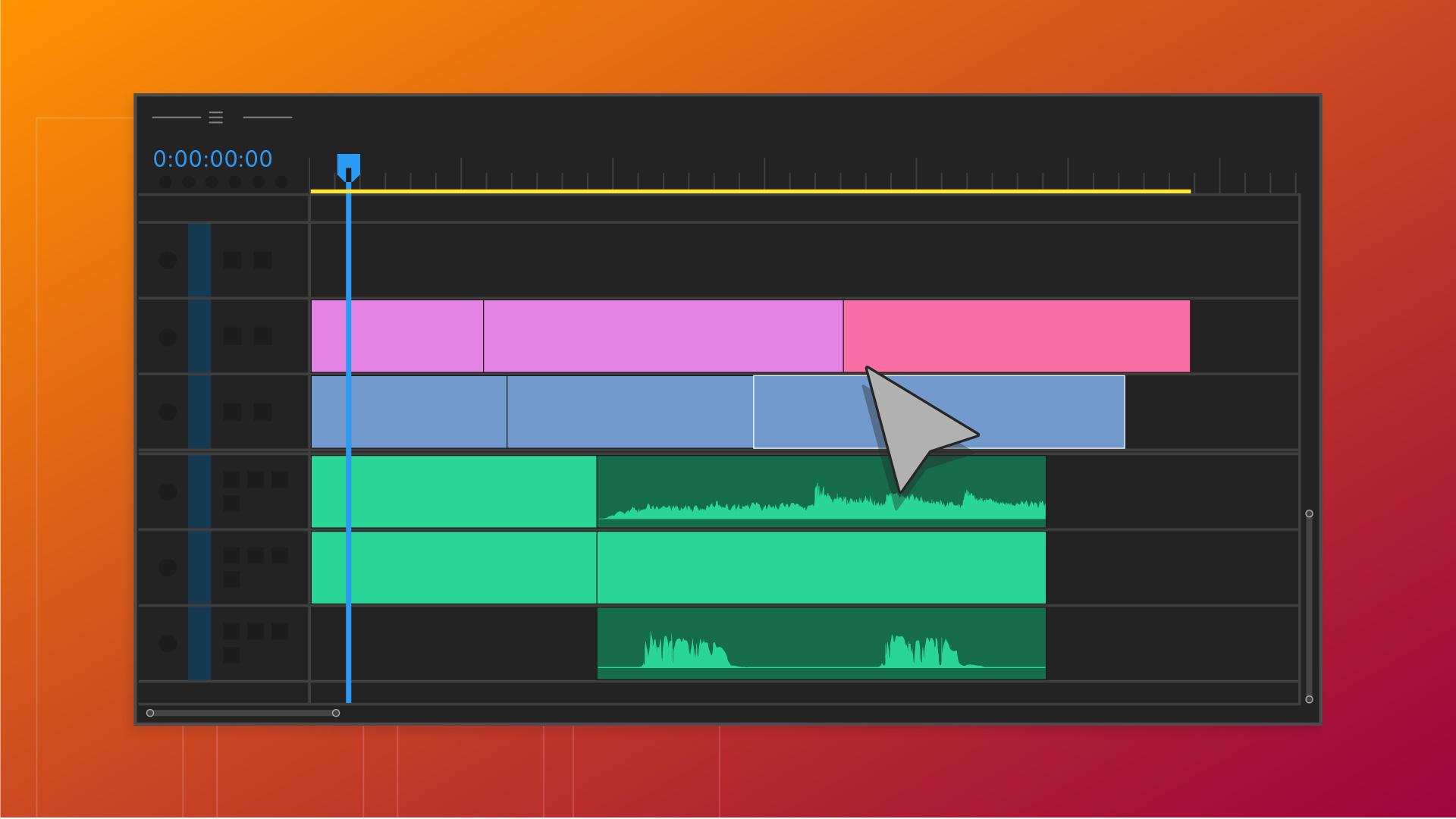
Sobald deine Clip-Auswahl für dein Video steht, ist es Zeit, sie im Schnittfenster zu einer Sequenz hinzuzufügen.
Eine Sequenz dient der Anordnung sämtlicher Medien eines Videoprojekts.
Damit baust du sozusagen dein Video Stück für Stück auf.
Du kannst Video-Clips, Musik, Effekte und Titel zu einer Sequenz hinzufügen.
Wenn du Clips und andere Medien zum Schnittfenster hinzufügst, kannst du die Sequenz im Programmmonitor (Program) abspielen.
Klicke dazu auf den Play-Button.
Wie im Quellmonitor (Source) gibt es auch im Schnittfenster einen blauen Abspielkopf.
Seine Position im Schnittfenster bestimmt den angezeigten Ausschnitt im Programmmonitor (Program).
Weil die Oberfläche anpassbar ist, kann man manchmal den Überblick verlieren.
Du kannst z.
B. das Bedienfeld „Essential Graphics“ öffnen, das Projektfenster (Project) verschieben oder das Schnittfenster schließen.
Wenn du dich nicht mehr auskennst, wähle „Fenster“ (Window), „Arbeitsbereiche“ (Workspaces), „Auf gespeichertes Layout zurücksetzen“ (Reset to Saved Layout).
So wird dein Ausgangspunkt wiederhergestellt.
Ich habe nur die wichtigsten Bedienfelder in Adobe Premiere Pro erwähnt.
Es gibt viele weitere Bedienfelder wie „Essential Sound“ für Audiobearbeitung und „Lumetri-Farbe“ für Farbkorrektur und Color-Grading.
Das Projektfenster (Project), der Quellmonitor (Source), das Schnittfenster und der Programmmonitor (Program) sind die Hauptbedienfelder für jedes Projekt.
Noch einmal: Für die Videobearbeitung brauchst du vor allem diese 4 Bedienfelder: das Projektfenster (Project) zum Organisieren und Suchen von Medien, den Quellmonitor (Source) zum Prüfen von Clips, die du im Projektfenster (Project) ausgewählt hast, das Schnittfenster für die Zusammenführung von Clips zu einer Story und den Programmmonitor (Program), in dem du die Sequenz abspielen kannst.
Im nächsten Video zeige ich dir, wie du Clips importierst und überprüfst.
Bis dann.





