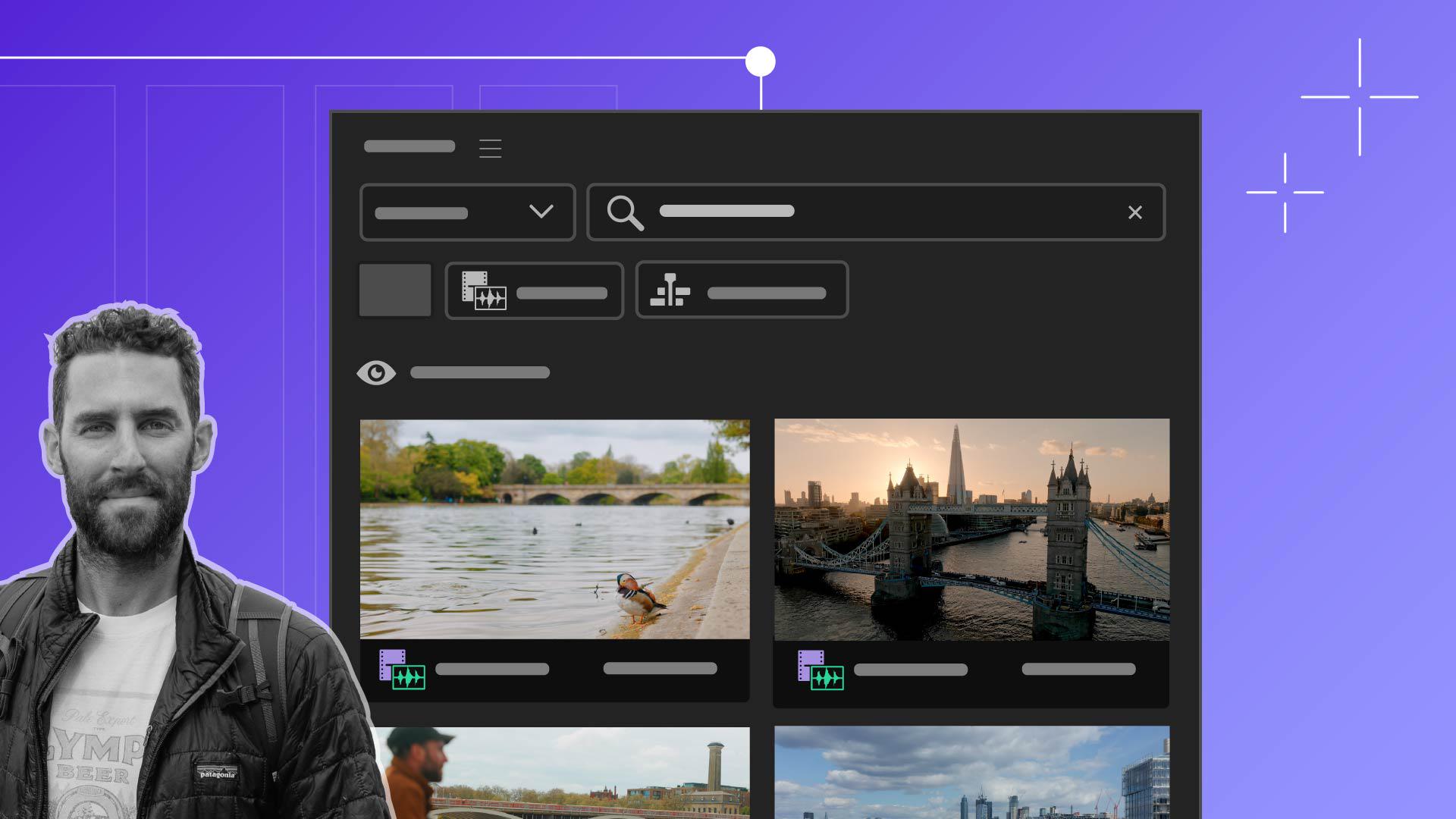
Auf dieses Tool habe ich schon lange gewartet, richtig lange.
Ich bin James Bonanno, professioneller Video Editor, Filmemacher und Content Creator.
Mein Schwerpunkt sind Reisefilme und Videos für unseren YouTube-Kanal und die Tourismusbranche.
Ich verbringe eine Menge Zeit mit der Vorproduktion und der Planung der Aufnahmen.
Aber trotz aller Planung habe ich zum Schluss viel zu viel B-Roll-Material.
Der zeitaufwendiste Teil ist, das ganze Footage durchzugehen, bevor es an die Bearbeitung geht, und die Aufnahmen in Alben und Sequenzen in Premiere Pro zu organisieren.
Mit Einführung der neuen KI-basierten Funktion „Media Intelligence“, die in die Suche von Premiere Pro integriert ist, kann ich in Alltagssprache nach Clips suchen, bevor ich mit dem Schnitt beginne.
Was genau ist Media Intelligence?
Media Intelligence analysiert die visuellen Elemente deiner Inhalte.
Deshalb kannst du ein gesuchtes Element in natürlicher Sprache beschreiben.
Sehen wir uns das in Premiere Pro an und testen, wie Media Intelligence funktioniert.
Hier in Premiere Pro wirst du als Erstes zum Button für die Mediensuche navigieren, hier oben rechts.
Ich habe bereits das gesamte Footage analysiert.
Das kann ein paar Minuten dauern, je nach Rechner-Geschwindigkeit.
Media Intelligence analysiert Bilddaten (Visuals).
Du kannst aber auch nach Text in Transkripten oder eingebetteten Metadaten suchen.
Ich arbeite hier an einem Werbeprojekt zusammen mit meinem Schwager, der als Drohnenpilot und Map Artist arbeitet.
Ich habe hier eine Menge unterschiedliches Material.
Beginnen wir die Suche mit dem Wort „Drone“.
Hier unter „Alles“ (Everything) gibt es viele Clips zu sichten, da er mir unterschiedlichste Drohnenaufnahmen übermittelt hat.
Ich kann mir auch „Alle Visualisierungen“ (View all Visuals) ansehen.
Das ist wirklich eine breite Suche.
Offensichtlich haben wir eine Menge von diesen Drohnenaufnahmen, denn nur mit dem Wort „Drone“ erhalte ich über 1.000 Ergebnisse.
Wie kann ich spezifischer suchen?
Die Beschreibung muss so genau wie möglich sein, wenn ich den Prompt verfasse.
Da ich habe selbst viel mit meiner Filmkamera aufgenommen hatte, als mein Schwager zum Set kam, suche ich unter „Alles“ (Everything) nach „red truck“ (roter Pickup).
Hier habe ich 8 Ergebnisse.
In diesem Clip ist der rote Wagen im Vordergrund zu sehen.
Auf diese Weise kann ich schnell und einfach exakt die Momente finden, die ich suche.
Es gibt einen Übergang von den Außenaufnahmen nach drinnen in sein Büro mit einer Nahaufnahme im Büro.
Wenn ich darauf doppelklicke, sehen wir diese schöne Einstellung in seinem Büro.
Ich kann also alle Drohnenaufnahmen vom Büro filtern, die ich nicht verwenden will.
Es ist hier auch möglich, nach Jahreszeiten zu suchen, je nachdem, welche Einstellungen vom Winter ich verwenden will.
Also suche ich unter „Alles“ (Everything) nach „winter“.
Mal sehen, was es für Ergebnisse gibt.
Hier unter „Visualisierungen“ (Visuals) steht 65 Ergebnisse.
Ich öffne „Alle Visualisierungen“ und mir werden nur Drohnenaufnahmen vom Winter gezeigt.
Das ist richtig cool.
Noch spezifischer geht es, wenn ich die Clips noch detaillierter beschreibe.
Wenn ich z.
B. die Drohnenaufnahme bzw.
Nahaufnahme eines Bergs im Winter bei Tag suche muss ich den Prompt so detailliert wie möglich formulieren, um exakte Ergebnisse zu erhalten.
Ich will einen weiteren Prompt ausprobieren, um das Hauptmotiv dieser Werbung zu zeigen.
Ich suche nach „male tight shot“ (Mann Nahaufnahme) und erhalte 9 Ergebnisse.
Hier ist eine hübsche Einstellung mit seinen Händen.
Wenn ich sie über „Alle Visualisierungen anzeigen“ öffne, erstellt Premiere Pro automatisch den In-Point.
Hier ist eine weitere Aufnahme.
Du kannst auch gut nach Kamerawinkeln suchen.
Je beschreibender der Prompt und die Stichwörter bei der Suche sind, desto präziser sind die Ergebnisse.
Jetzt will ich nach Aufnahmewinkel und Einstellungsart suchen.
Da ich eine Nahaufnahme suche, gebe ich „tight shot“ ein.
Ich suche unter „Visualisierungen“ (Visuals), also nur unter Bildelementen.
Hier wurden sogar Sequenzen erstellt.
Wenn ich wieder „Alles“ (Everything) öffne, sind hier all diese Nahaufnahmen, die ich suche und extra hierfür erstellt habe.
Hier ist eine schöne Nahaufnahme von ihm.
Premiere Pro hat einen In- und Out-Point für mich erstellt, einfach nur, weil ich mit dieser Mediensuchfunktion gesucht habe.
Ich kann auch nach „tight shot male truck“ (Nahaufnahme, Mann, Pickup) suchen und ein Ergebnis einfach ins Schnittfenster ziehen.
Je detaillierter du deinen Prompt formulierst – mit Ortsangaben, Kamerawinkeln, Motiven, oder anderen eindeutigen Eigenschaften dieser Clips – desto besser werden die Ergebnisse.
Ich fange gerade erst mit diesem Tool an, bin mir also sicher, dass in Zukunft die Ergebnisse immer besser werden und ich den Schnitt immer effizienter vorbereiten kannn.
Ich hoffe, du findest die Funktion genauso gut wie ich, und bin schon gespannt auf deine Werke.





