Einführung
[Dave Ko]: Hallo, ich bin Dave Ko und arbeite als Motion-Designer.
Ich verwende Adobe Premiere seit über 30 Jahren, also quasi von Anfang an.
Premiere kann inzwischen deutlich mehr als reine Videobearbeitung.
Mit dem KI-gestützten Objektmasken-Werkzeug kannst du in Sekunden saubere Masken erstellen.
Kein Rotoscoping mehr, kein Wechsel zu After Effects.
Du kannst alles in Premiere erledigen.
Heute zeige ich dir, wie du ein unscharf dargestelltes Gesicht verfolgst: mit dem Objektmasken-Werkzeug.
Legen wir los.
Öffne die Projektdatei „Blur_Face“.
Ein Motiv maskieren
Im Projektfenster siehst du den Video-Clip für diese Übung.
Ziehe ihn in das Schnittfenster.
Beim Scrubbing im Schnittfenster siehst du eine Zeitraffer-Aufnahme einer Frau in einer Fußgängerzone.
Die Kamerabewegung ist subtil.
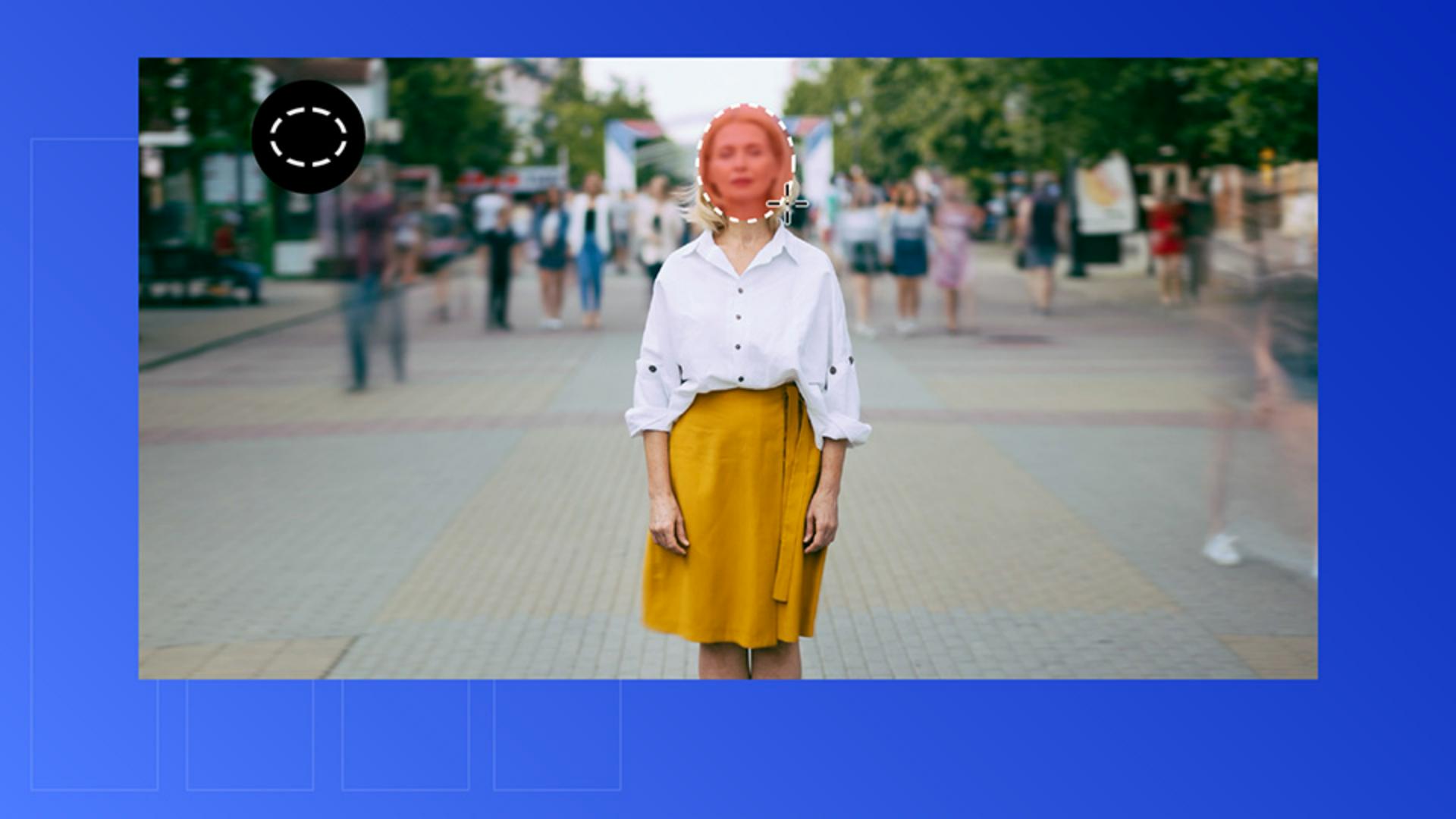
Unser Ziel ist es, ihr Gesicht zu verfolgen und einen Unschärfe-Effekt anzuwenden, der mit der Umgebung verschwimmt.
Klicke auf der Werkzeugleiste auf das Objektmasken-Werkzeug, um weitere Optionen anzuzeigen.
Wähle das Ellipsenmasken-Werkzeug.
Für das eher ovale Gesicht ist das eine gute Ausgangsbasis.
Klicke und ziehe eine Ellipse über ihr Gesicht.
Maskiere das Gesicht vollständig.
Klicke auf die Steuerung zum Weichzeichnen – den schwarzen Punkt über der Maske –, und ziehe sie nach außen, um die Kanten weicher zu machen.
Ziehe den Punkt bis zum Rand der Haare, sodass die weiche Kante harmonisch in die Umgebung übergeht.
Sobald ich mit der Maske zufrieden bin, kann ich sie verfolgen.
Wähle den Clip aus, wechsle zum Bedienfeld „Effekteinstellungen“,
Ein Motiv im Clip verfolgen
und finde die Ellipsenmaske.
Du siehst dort mehrere Optionen für das Tracking: Frame für Frame, nur vorwärts, nur rückwärts oder beide Richtungen.
Ich möchte den gesamten Clip verfolgen, also klicke ich auf den mittleren Button: „Ausgewählte Maske vorwärts und rückwärts verfolgen“.
Die KI von Premiere analysiert das Material in Sekunden und folgt dem Gesicht mit der Maske.
Beim Scrubbing im Schnittfenster lässt sich erkennen, wie präzise das Tracking ist.
Jetzt füge ich Unschärfe hinzu.
Einen Unschärfe-Effekt hinzufügen und anpassen
Wähle die Objektmaske aus und öffne das Bedienfeld „Effekte“.
Falls du es nicht findest, wähle „Fenster“, „Effekte“.
Suche nach „Gaußscher Weichzeichner“ und doppelklicke darauf.
Da die Maske ausgewählt ist, wird sie automatisch unter den Effekt platziert.
Ich erhöhe den Weichzeichnungsgrad auf 10,0.
Jetzt animiere ich die Einblendung des Gesichts.
Den Unschärfe-Effekt animieren
Bewege den Frame an die Stelle, wo die Unschärfe abnehmen soll.
Setze einen Keyframe für die Weichzeichnungsstärke.
Springe ein paar Sekunden vor.
Setze einen weiteren Keyframe und reduziere die Weichzeichnung auf 0,0.
Jetzt kann ich das Ganze abspielen.
Denke daran, die Auswahl der Maske aufzuheben.
Andernfalls wird der unscharfe Bereich rot.
Das Gesicht erscheint verschwommen und kommt dann zum Vorschein.
Die Maske wird automatisch per KI verfolgt.
So verfolgst du eine Maske, die mit Unschärfe animiert wurde.
Sauber, unkompliziert, und alles in Premiere.
Diese Technik eröffnet dir viele Möglichkeiten.
Du kannst nicht nur Gesichter verfolgen und unscharf machen, sondern z.
B. auch Kfz-Kennzeichen.
Oder mache Teile von Dokumenten oder sensible Informationen unkenntlich.
Ich hoffe, die Technik ist dir nützlich.
Bis zum nächsten Mal.





