Einführung
[Dave Ko]: Bist du es leid, für deine Videos die gleichen Vorlagen zu verwenden wie alle anderen?
Bist du bereit, die Kontrolle zu übernehmen und Elemente anzupassen, z.
B.
Text auf deinem Bildschirm zu verschieben?
Hi, mein Name ist Dave Ko.
Ich bin Motion-Designer und arbeite seit Jahrzehnten mit Premiere.
Die Mobile App von Premiere bietet ein neues Profi-Feature namens „Keyframes“.
Mit Keyframes kannst du noch kreativer sein und dich von Standardvorlagen lösen.
Heute zeige ich dir, wie du Keyframes in der Mobile App von Premiere nutzt und z.
B.
Elemente wie Text präzise verschiebst.
Ein Keyframe ist eine spezielle Marke im Schnittfenster.
Sie speichert Informationen wie Position, Größe, Deckkraft, Drehung.
Wenn du zwei Keyframes setzt, füllt Premiere die Frames zwischen den beiden Punkten.
Ich zeige dir, was ich meine.
Elemente mit Keyframes animieren
Öffne ein neues, leeres Projekt, tippe am unteren Bildschirmrand auf „Videos und Bilder“ und dann auf „Adobe Stock“.
Es ist direkt in die Mobile App integriert, und du kannst viele Stock-Assets kostenlos nutzen.
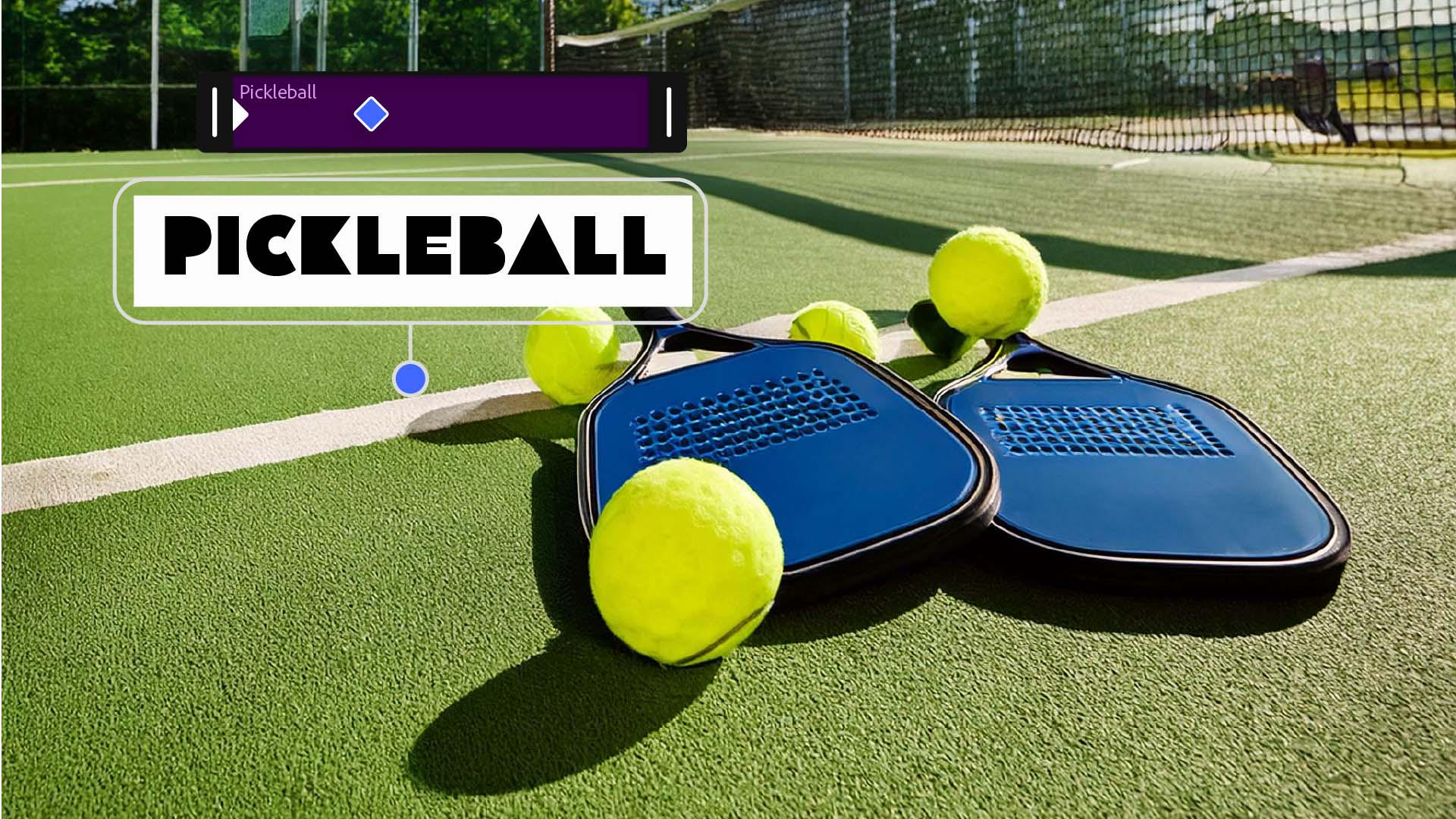
Ich gebe „Pickleball“ ein und suche nach einem Bild.
Sobald du ein passendes Bild gefunden hast, ziehe es einfach in dein Schnittfenster und verlängere den Clip auf 6 Sekunden.
Ziehe dazu das Ende weiter nach rechts.
Drehe es mit dem blauen Griff unter dem Bild ein paar Grad nach links.
Vergrößere es nun mit der Pinch-Geste, und erweitere es.
Gehe zum Anfang des Clips, und setze einen Keyframe, indem du auf die Raute mit dem Pluszeichen tippst.
Ziehe nun das Schnittfenster ans Ende des Clips, und setze einen weiteren Keyframe.
Hier verkleinere ich das Bild wieder, indem ich die Finger zusammenziehe.
Dann drehe ich es ein paar Grad in die entgegengesetzte Richtung – mit demselben Griff unten.
Tippe auf „Abspielen“.
Das Bild bewegt sich langsam und dreht sich im Clip.
So funktionieren Keyframes.
Sie füllen alle Frames zwischen den beiden Keyframes, die du für Drehung und Skalierung festgelegt hast.
Jetzt animieren wir Text.
Text im Bild oder außerhalb des Bilds animieren
Tippe auf den Button links unten oder auf einen leeren Bereich im Schnittfenster, um die Markierung der Clips aufzuheben.
Erstelle eine Textebene, indem du auf „Titel und Untertitel“ tippst und dann auf „Titel“.
Ich gebe „Pickleball" ein und tippe auf das blaue Häkchen.
Je nachdem, wo sich dein Cursor im Schnittfenster befand, startet der Titel-Clip.
Tippe auf den Titel und halte ihn, um ihn an den Anfang des Bild-Clips zu ziehen.
Der Titel soll so lang wie der Clip sein.
Ziehe dazu das Ende weiter nach rechts.
Tippe nach Auswahl des Text-Clips auf „Stil“, und wähle eine Vorlage, Schriftart und Farbe sowie ein Layout.
Ziehe das Schnittfenster zur 2-Sekunden-Marke, und setze dort einen Keyframe.
Positioniere den Text an der korrekten Stelle.
Verschiebe ihn etwas nach oben, sodass Platz für eine zweite Textzeile darunter ist.
Das wird die endgültige Position sein.
Zurück am Anfang des Schnittfensters setze einen weiteren Keyframe und schiebe den Text links neben den Frame.
Jetzt lässt er sich manuell ziehen.
Um ihn in einer schnurgeraden Linie zu bewegen, scrolle im Bedienfeld für die Textoptionen nach links, bis „Transformieren“ erscheint.
Tippe darauf.
Ziehe mit diesem Regler den Text präzise nach links und tippe auf „Deckkraft“.
Reduziere den Wert auf „0“ und schließe das Bedienfeld „Deckkraft“.
Spiele das ab.
Der Text wird eingeblendet, schiebt sich von links ins Bild und bleibt in der Mitte stehen.
Wiederhole das für die zweite Textebene, für die wir das Wort „Tournament" verwenden.
Diesmal beginnen wir auf der rechten Seite und schieben ihn in die Mitte.
Verkleinere ihn ein wenig, damit der Fokus auf „Pickleball" liegt.
Nimm einige Anpassungen vor und ziehe ihn dann zur Seite.
Verringere die Deckkraft für die Überblendung.
Spiele das ab.
Hier ist das Ergebnis.
Mit langsamem Schwenken subtile Bewegung erzeugen
Sehr schön.
Markiere die Pickleball-Ebene.
Neben dem Rautensymbol des Keyframes siehst du eine kleine diagonale Linie, die an den Enden gekrümmt ist.
Der Button steht für das Ein- und Ausschwenken.
Damit steuerst du, wie die Animation beschleunigt und verlangsamt wird.
Harte Keyframes erzeugen einen abgehakten, roboterartigen Effekt.
Die gewellten Linien stehen für schwingende Bewegungen, z.
B. wildes Auf- und Abspringen.
Aber für ein elegantes Ergebnis wähle „Langsam ausschwenken“ mit der leichten Krümmung am Ende.
Der Text gleitet ins Bild, wird langsamer und hält an.
Jetzt hast du die volle Kontrolle.
Passe die Animation deines Textes und anderer Ebenen an.
Mit Keyframes in Premiere auf dem Smartphone – ganz ohne Standardvorlagen.
Du gestaltest genau das, was du dir vorstellst.
Mein Name ist Dave Ko, und ich kann es kaum erwarten, deine eigenen Keyframes zu sehen, die du mit der Welt teilst.