In Premiere Rush kannst du den Look deines Videos verändern, indem du Belichtung und Farbe mit den Steuerungen unter „Bearbeiten“ (Edit) im Bedienfeld „Farbe“ (Color) anpasst.
Sehen wir uns das mal an.
Ich erstelle ein neues Projekt und gebe einen Namen dafür ein.
Auf meinem Desktop habe ich einen Ordner mit Medien.
Ich wähle die Clips in der gewünschten Abspielfolge in meiner neuen Sequenz aus und klicke auf „Erstellen“ (Create).
Ich positioniere den Abspielkopf über dem ersten Clip in der Sequenz, öffne das Bedienfeld „Farbe“ (Color) und klicke auf die Registerkarte „Bearbeiten“ (Edit) direkt neben „Vorgaben“ (Presets).
Die Steuerungen sind untergliedert in „Einfach“ (Basic) und „Erweitert“ (Advanced).
Probiere sie alle mal aus, um ein Gefühl dafür zu bekommen.
Für Clips, die zu hell oder dunkel erscheinen, kannst du die Belichtung (Exposure) anpassen.
Wenn ich die Belichtung für einen Clip erhöhe mit von hinten beleuchteten Objekten oder Silhouetten, verschiebe ich den Regler „Glanzlichter“ (Highlights) nach links, um Details in den hellen Bereichen wiederherzustellen.
Bei den Reglern gibt es keine bestimmte Reihenfolge, an die man sich halten muss.
Der Regler „Kontrast“ (Contrast) dunkelt Schwarztöne ab und hellt gleichzeitig Weißtöne auf.
Der Regler „Schatten“ (Shadows) verdunkelt oder erhellt nur die dunklen Pixel.
Beim zweiten Clip in meiner Sequenz arbeite ich zuerst wieder mit den Steuerungen unter „Einfach“ (Basic).
Nach etwas Übung mit diesen Tools kannst du, anstatt die Regler zu verschieben, einen numerischen Wert eingeben.
Bei den meisten Steuerungen verstärkt eine positive Zahl den Effekt, während eine negative Zahl oder das Verschieben des Reglers nach links den Effekt abschwächt.
In den Schattenbereichen sieht man mehr Details, wenn ich den Regler „Schatten“ (Shadows) nach rechts schiebe, und weniger Details, wenn ich ihn nach links schiebe.
Einige Steuerungen wie „Temperatur“ (Temp) und „Färbung“ (Tint) ändern die allgemeine Stimmung des Bilds.
Schiebt man „Temperatur“ (Temp) nach rechts, kommt mehr Gelb hinzu, und der Look wird wärmer.
Mit dem Regler „Färbung“ (Tint) erhöhe ich die Anteile von Magenta oder Grün im Clip.
Extreme Anpassungen sorgen für mehr Intensität.
Wenn ich eine Einstellung stark verändere, muss ich einige der anderen Steuerungen erneut anpassen, um den Look auszubalancieren.
Durch Ein- und Ausschalten der Farbeinstellungen überprüfe ich meine Änderungen.
Zu weit gehen kann man nicht.
Du kannst deine Änderungen jederzeit zurücksetzen.
Kommen wir zum nächsten Clip in meiner Sequenz.
Ich möchte kräftigere Farben.
Viele User würden dazu einfach den Regler „Sättigung“ (Saturation) nach rechts ziehen.
Aber mit „Sättigung“ (Saturation) werden die Farben im gesamten Bild intensiviert.
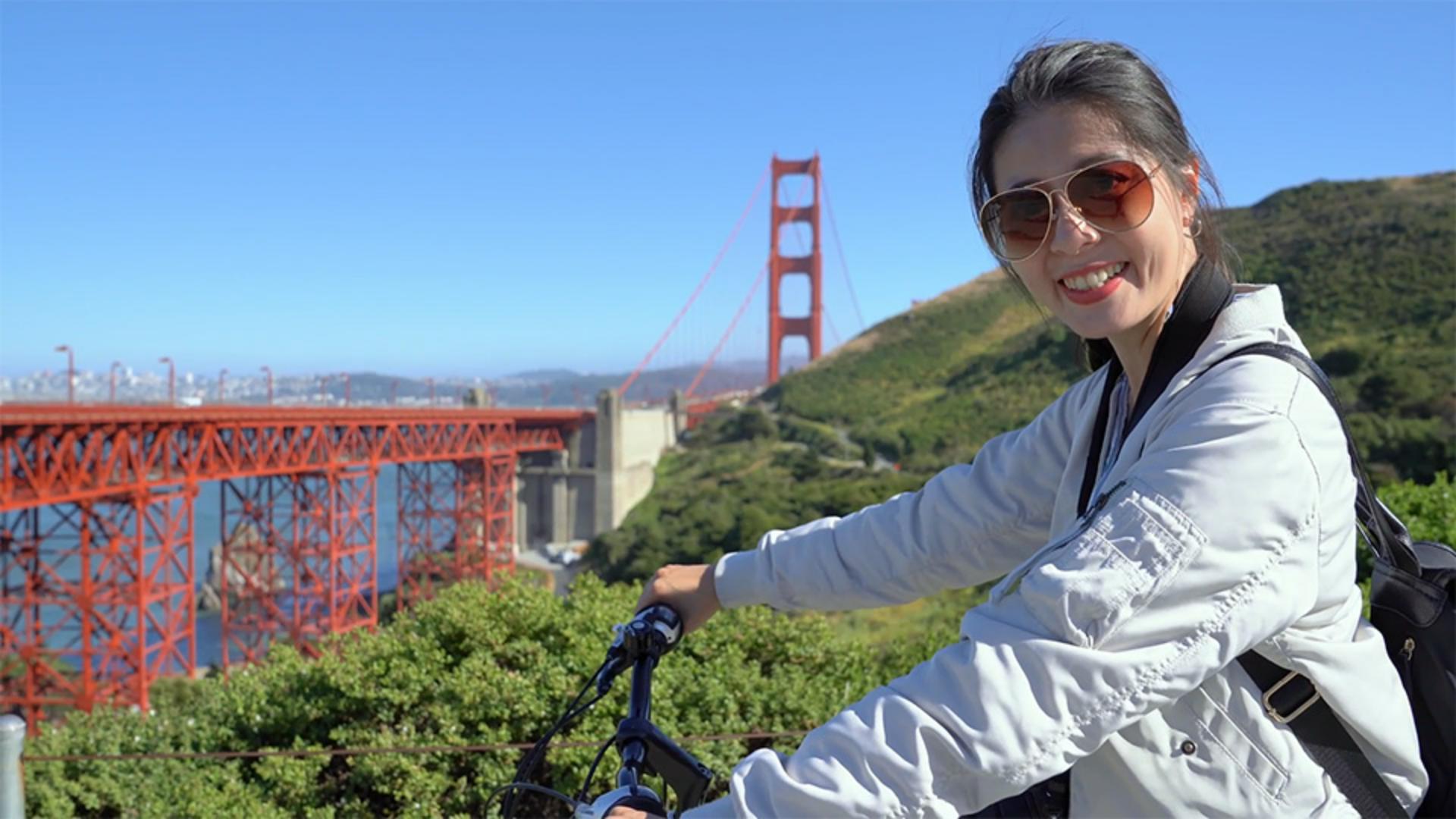
Das Gesicht der Frau erhält einen deutlichen Orangeton.
Ich setze die Änderung zurück und zeige dir, warum in diesem Fall „Dynamik“ (Vibrance) die bessere Wahl ist.
„Dynamik“ (Vibrance) intensiviert Farben, ohne Hauttöne zu verfälschen.
Nach einem kurzen Vorher-Nachher-Vergleich mache ich mit den Steuerungen unter „Erweitert“ (Advanced) weiter.
Der Regler „Ausgeblendeter Film“ (Faded Film) arbeitet wie erwartet: Er reduziert den Kontrast und fügt etwas Dunst zum Bild hinzu, was perfekt zu diesem San-Francisco-Motiv passt.
Der Clip bekommt einen 70er-Jahre-Look.
Wenn er mir nicht gefällt, kann ich die Änderungen unter „Erweitert“ (Advanced) zurücksetzen und den Look eines ausgeblendeten Films entfernen, ohne dass die Einstellungen unter „Einfach“ (Basic) verändert werden.
Mit einer weiteren Steuerung unter „Erweitert“ (Advanced) lassen sich Aufnahmen schärfen.
Die Schilder und auch der Fahrradfahrer sind unscharf.
Ich ziehe den Regler bis 100 und prüfe den Vorher-Nachher-Vergleich.
Ich kann Einstellungen unter „Einfach“ (Basic) jederzeit ändern und die Einstellungen unter „Erweitert“ (Advanced) zurücksetzen, ohne die Anpassungen unter „Einfach“ (Basic) zu verlieren.
Die Abschnitte „Einfach“ (Basic) und „Erweitert“ (Advanced) sind vollkommen unabhängig voneinander.
Ich werde auch die letzte Aufnahme in der Sequenz schärfen, um den Dunst über San Francisco im Hintergrund etwas zu lichten.
Zum Schluss wende ich eine Vignette mit der Steuerung unter „Erweitert“ (Advanced) an.
Wenn ich den Regler nach rechts schiebe, werden die Ränder heller.
Ich möchte die Aufmerksamkeit aber auf die Mitte des Bilds lenken, also schiebe ich den Regler nach links, um die Ränder abzudunkeln.
Ich passe auch „Weiche Kante“ (Feather) an, um die Vignette mit der Aufnahme zu verblenden.
Ich ändere noch ein paar Einstellungen unter „Einfach“ (Basic), klicke dann auf das Symbol „Weitere Optionen“ (More Options) und wähle „Vorgabe erstellen“ (Create Preset).
Ich benenne und speichere den Look.
Jetzt ist er unter „Vorgaben“ (Presets) verfügbar, sodass ich ihn auf andere Clips anwenden kann.
Mit benutzerdefinierten Farb-Looks in Premiere Rush hebst du deine Videos auf das nächste Level.
Nachdem du Belichtung und Farbe angepasst und eigene Presets gespeichert hast, kannst du deine individuellen Farb-Looks auf andere Sequenzen anwenden.



