Sie wissen nun, wie Sie Videos in Rush bearbeiten und veröffentlichen.
Nun zeige ich Ihnen, wie Sie Projekte in Premiere Pro CC weiterbearbeiten.
Damit können Sie von den Funktionen eines professionellen Tools für Videoschnitt profitieren.
Wie geht das?
Erstellen Sie zuerst ein Projekt in Rush auf Ihrem Smartphone, Tablet oder Desktop.
Achten Sie darauf, dass die Projektsynchronisation für das Projekt aktiviert ist.
Standardmäßig ist die Projektsynchronisation eingeschaltet.
Wenn Sie sie aber ausgeschaltet haben, wird das Projekt nicht in Premiere Pro CC angezeigt.
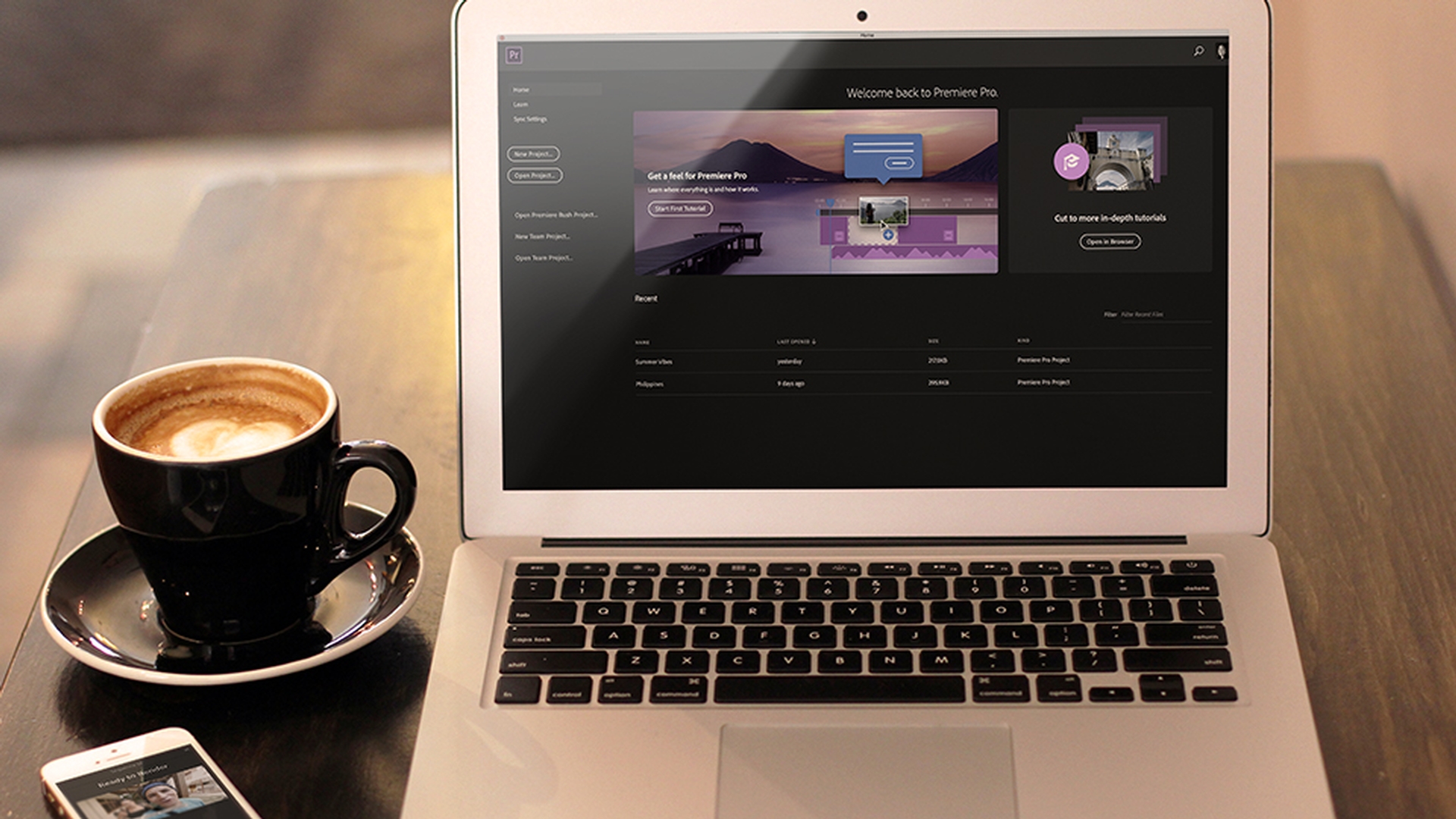
Rufen Sie nun Premiere Pro CC auf.
Auf dem Startbildschirm klicken Sie auf „Premiere Rush-Projekt öffnen“ (Open Premiere Rush Project).
Jetzt sehen Sie alle aktuellen und synchronisierten Rush-Projekte.
Falls Sie nicht die Projekte sehen, die Sie erwartet haben, überprüfen Sie die Internet-Verbindung Ihres Computers.
Prüfen Sie auch noch einmal die Einstellung für die Synchronisation.
Wählen Sie das gewünschte Rush-Projekt aus, und öffnen Sie es durch Anklicken.
Das neue Projekt wird automatisch im Ordner für Dokumente gespeichert.
Alle Mediendateien, die mit dem ursprünglichen Rush-Projekt verknüpft sind, verbleiben an ihrem ursprünglichen Speicherort.
In Premiere Pro CC können Sie nun mit der Bearbeitung Ihres Projekts fortfahren.
Sie können in Premiere Pro CC zum Beispiel ganz einfach einen Geschwindigkeitsverlauf einfügen.
Videos mit spannenden Effekten in Zeitlupe werden mit Zeit-Verzerrungen erstellt.
Machen Sie einen Rechtsklick bzw.
Ctrl-Klick auf den Clip, wählen Sie „Clip-Keyframes einblenden > Zeit-Verzerrungen“ (Show Clip Keyframes > Time Remapping), und verwenden Sie den Stift, um einen Geschwindigkeitsverlauf zu zeichnen.
Den zweiten Punkt setze ich an einem späteren Zeitpunkt, sodass eine „Rampe” entsteht, die den Übergang von normaler Geschwindigkeit zu Zeitlupe festlegt.
Ich spiele den Clip ab.
Sie sehen, dass die Wiedergabegeschwindigkeit von Normal (100 %) mit einem kleinen Übergang zu Zeitlupe wechselt.
Eine weitere nützliche Funktion in Premiere Pro CC ist die Arbeit mit Einstellungsebenen.
Im Projektfenster können Sie eine Einstellungsebene (Adjustment Layer) hinzufügen und sie über allen anderen Clips Ihres Videos anordnen.
Jetzt können Sie komplexere Farbkorrekturen vornehmen oder Filter aus dem Fenster „Lumetri-Farbe“ (Lumetri Color) in Premiere Pro CC anwenden.
Die Merkmale der Einstellungsebene werden auf alle Ebenen angewendet, die im Schnittfenster darunter liegen.
Rush-Projekte können in Premiere Pro CC geöffnet werden, nicht aber andersherum.
Bearbeitungsschritte werden nicht zwischen den beiden Anwendungen synchronisiert, und Premiere Pro-Projekte können derzeit nicht in Rush geöffnet werden.
Das waren die wichtigsten Infos zum Workflow zwischen Rush und Premiere Pro CC.
Damit können Sie in Rush schnell beeindruckende Projekte erstellen – ob auf dem Mobilgerät oder am Desktop.
Und Sie können Ihre Rush-Projekte in Premiere Pro CC weiterbearbeiten.



