PHOTOSHOP-FUNCTIES
Zo ontgrendel je lagen in Adobe Photoshop.
Ontdek hoe de opdrachten Ongedaan maken en Opnieuw uitvoeren je helpen eerdere en latere versies van je project te bekijken.
Gratis app downloaden | Gratis app downloaden – Photoshop Lidmaatschappen en prijzen bekijken | Lidmaatschappen en prijzen bekijken – Photoshop
Ontgrendel een laag om deze te kunnen bewerken of transformeren.
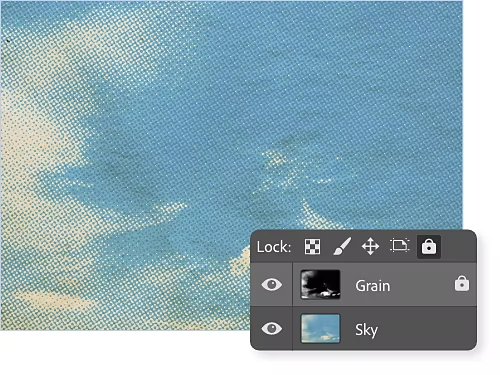
Hoe ontgrendel ik een laag?
Als je laag vergrendeld of gedeeltelijk vergrendeld is, klik dan op het kleine slotpictogram rechts van de laagnaam om de laag te ontgrendelen. Om een laag te vergrendelen, selecteer je deze en klik je op het slotpictogram boven je lagenstapel in het deelvenster Lagen.
Waarom kan ik mijn laag niet ontgrendelen in Photoshop?
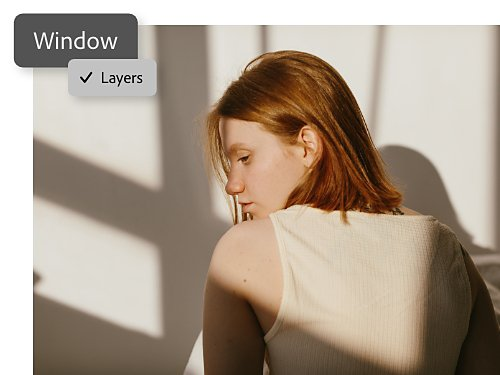
Om te kunnen ontgrendelen, moet je eerst controleren of je deelvenster Lagen zichtbaar is. Als dat niet zo is, ga dan naar Venster › Lagen in de bovenste menubalk. Als het deelvenster Lagen nog steeds niet verschijnt, ga dan naar Venster › Werkruimte en kies Essentiële onderdelen.
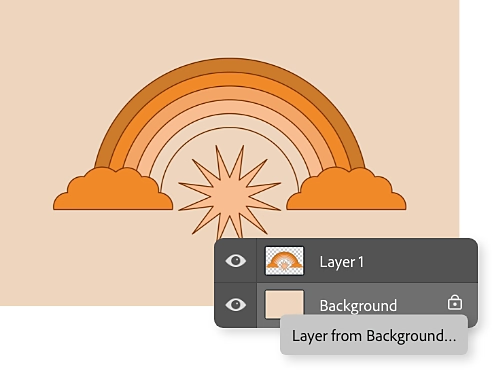
Hoe ontgrendel ik een achtergrondlaag?
Wanneer je in Photoshop illustraties maakt met een ondoorzichtige achtergrond – een effen kleur, textuur of afbeelding – wordt de onderste laag automatisch de achtergrondlaag. Deze is gedeeltelijk vergrendeld, zodat je de dekking of positie in je stapelvolgorde niet kunt wijzigen. Om deze volledig te ontgrendelen, verander je hem in een normale laag door te dubbelklikken op de laag en de optie Laag van achtergrond te selecteren.
Twee manieren om een Photoshop-laag te ontgrendelen of vergrendelen.
- Met het deelvenster Lagen:
Ga naar je deelvenster Lagen en selecteer de laag die je wilt ontgrendelen. Als deze vergrendeld is, zie je een hangslotpictogram naast de naam van de laag. Klik op het hangslotpictogram naast de laag om alle eigenschappen van de laag te ontgrendelen. Als de laag ontgrendeld is en je wilt deze vergrendelen, klik dan op het slotpictogram in het deelvenster Lagen boven je lagenstapel om alle eigenschappen van de laag te vergrendelen. - Met de sneltoets:
Je kunt ook de sneltoets Command+/ (op Mac) of Ctrl+/ (in Windows) gebruiken om elke geselecteerde laag te vergrendelen of ontgrendelen.
Zo ontgrendel je een gedeeltelijk vergrendelde laag.
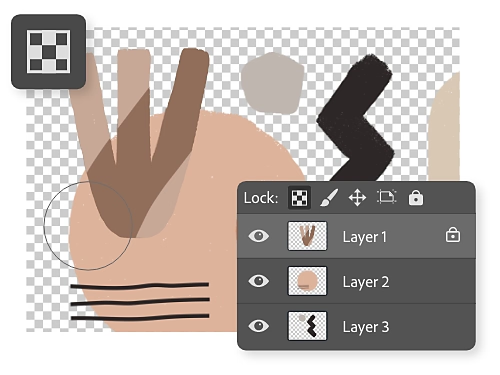
Transparante pixels vergrendelen of ontgrendelen.
Het pictogram Transparante pixels vergrendelen lijkt op een klein schaakbord. Dit houdt het transparante gebied transparant. Penseelstreken of andere vormen die je aan je laag toevoegt, hebben alleen invloed op de ondoorzichtige gebieden van de laag. Je kunt bijvoorbeeld een ontwerp op een object schilderen dat op een transparante achtergrond staat, zonder je zorgen te maken dat je penseelstreken buiten de lijnen van het object komen.
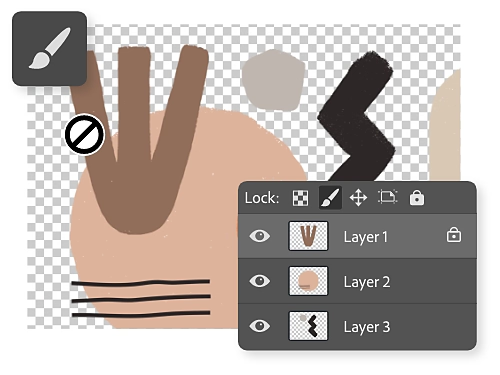
Afbeeldingspixels vergrendelen of ontgrendelen.
Het pictogram Afbeeldingspixels vergrendelen is een penseel. Deze vergrendeling is het tegenovergestelde van de vergrendeling Transparante pixels vergrendelen. Als je erop klikt, beschermt het alle ondoorzichtige pixels tegen wijzigingen met schildertools.
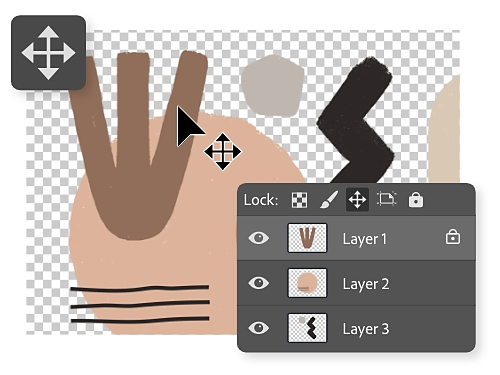
Positie vergrendelen of ontgrendelen.
Als Positie vergrendelen is geactiveerd, voorkomt dit dat objecten op een laag worden verplaatst. Dit pictogram ziet eruit als een gekruiste set pijlen.
Haal meer uit je lagen.
Ontdek meer tips voor grafisch ontwerp met lagen in deze Photoshop-tutorials.

Voeg afbeeldingen toe als nieuwe lagen.
Maak lagen door nieuwe afbeeldingen aan je project toe te voegen.

Snijd lagen bij met maskertools.
Leer hoe je een laag kunt uitsnijden door een deel ervan te verbergen.
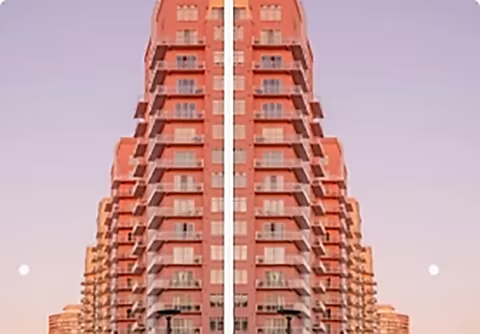
Creëer gespiegelde afbeeldingen.
Spiegel lagen verticaal of horizontaal.
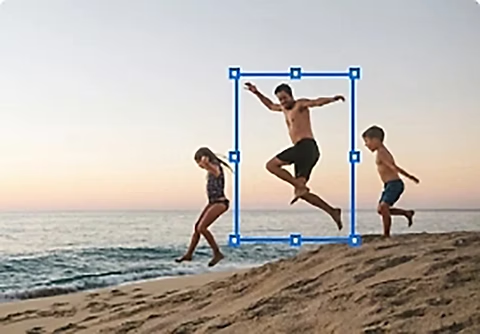
Pas de grootte van lagen aan.
Gebruik de tool Vrije transformatie om de grootte van een laag te wijzigen.
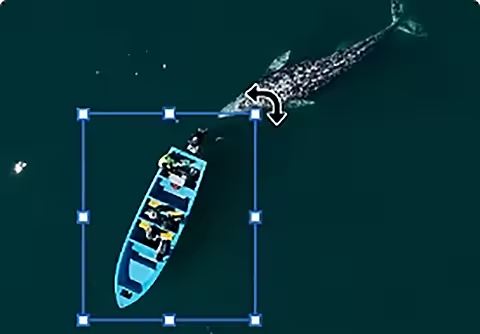
Draai het helemaal rond.
Gebruik de tool Selectie verplaatsen om een laag te roteren.

Verfijn je bewerkingen.
Concentreer je bewerkingen op één gebied van een laag door lagen te maskeren.