ФУНКЦИИ НА PHOTOSHOP
Как да обърнете селекция в Adobe Photoshop.
Открийте как да използвате инструмента за селекция, за да изолирате всичко извън границите на избраната област.
Изтеглете безплатното приложение | Изтеглете безплатното приложение Photoshop Вижте плановете и цените | Вижте плановете и цените за Photoshop
Какво означава да обърнете селекция във Photoshop?
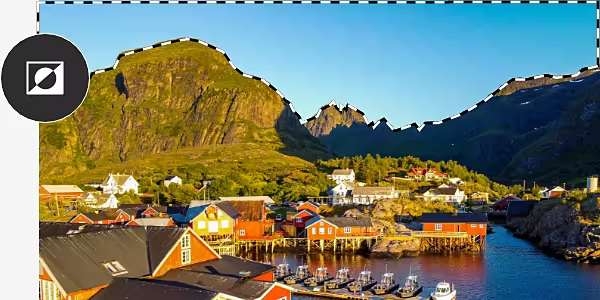
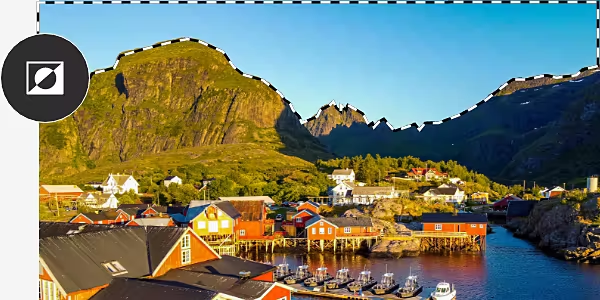
Във Photoshop можете да използвате инструмента Selection (Селекция), за да изберете част от изображението, която искате да редактирате. Но ако желаете да промените цялото изображение с изключение на пикселите в избраната област, трябва да обърнете селекцията си.
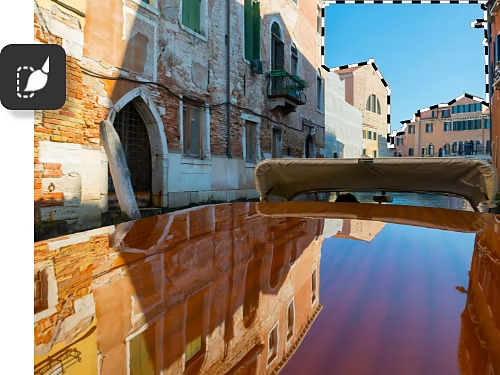
Редактирайте всичко извън избраната област.
Понякога е по-лесно да изберете това, което не искате да променяте, вместо това, което искате, особено ако областта, която желаете да редактирате, е голяма. След това просто трябва да обърнете селекцията, за да сте сигурни, че сте направили перфектния избор.
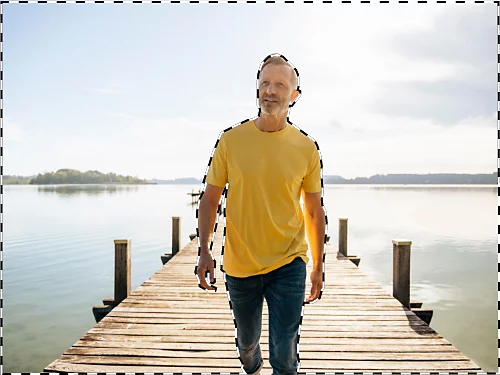
Прецизно избирайте по-големи области.
Да кажем, че искате да промените фона на портрет. Може да е трудно да изберете всичко освен обекта. Вместо това, изберете човека и след това обърнете селекцията. Същото важи и ако искате да промените цветовата гама на всичко освен един малък сегмент от графичния дизайн.
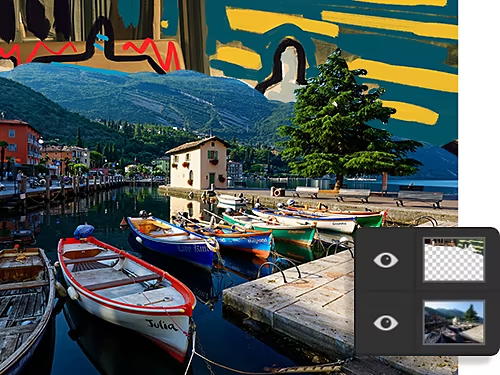
Подгответе се за корекции на фона.
Използвайте обърната селекция, за да отделите фона на изображението си и да го замените с цветни графични елементи.
Създайте голяма маска.
Превърнете обърнатата селекция в маска на слоя, за да скриете или покажете различни части от изображението си.
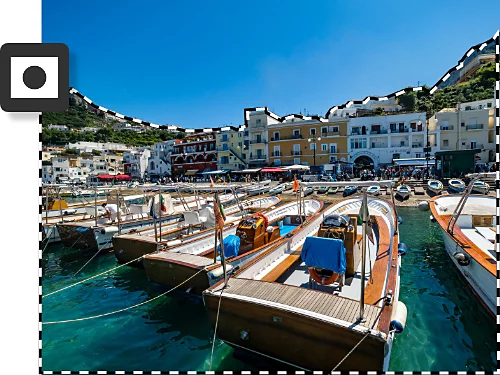
Как да обърнете селекция във Photoshop?
- Изберете инструмент:
Изберете инструмент за селекция от лентата с инструменти вдясно. Инструментът Marquee (Обхващане), Lasso (Ласо) или Magic Wand (Магическа пръчица) ще свършат работа, но инструментите Select Object (Избор на обект), Select Subject (Избор на предмет) или Quick Selection (Бърза селекция) са най-лесни за използване. - Направете селекция:
Използвайте инструмента за селекция, за да създадете граница около частта от изображението, която не искате да променяте. - Обърнете селекцията:
Щракнете с десния бутон върху селекцията и изберете опцията Select Inverse (Обръщане на селекция). Като алтернатива изберете Select (Избор) › Inverse (Обръщане) от лентата с менюта в горната част на прозореца.
Често задавани въпроси за обръщане на селекции във Photoshop.
Каква е клавишната комбинация за обръщане на селекция във Photoshop?
Как да отменя селекция?
Как да добавям и премахвам от границата на селекцията?
Как да се уверя, че селекцията ми е обърната?
Вижте какво още можете да правите с обърнати селекции.
Разгледайте самоучителите, които ще ви покажат някои от нещата, които можете да правите сега, след като знаете как да направите обърната селекция.

Създайте маска на слоя.
Научете колко лесно е да създадете маска с помощта на работното пространство Select and Mask (Избор и маска).
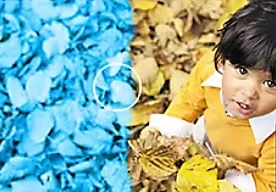
Променете цветовете.
Прецизирайте конкретен нюанс или обърнете цветовете изцяло. Вижте колко лесна може да бъде размяната на цветове.