.

Създайте своя дигитален шедьовър.

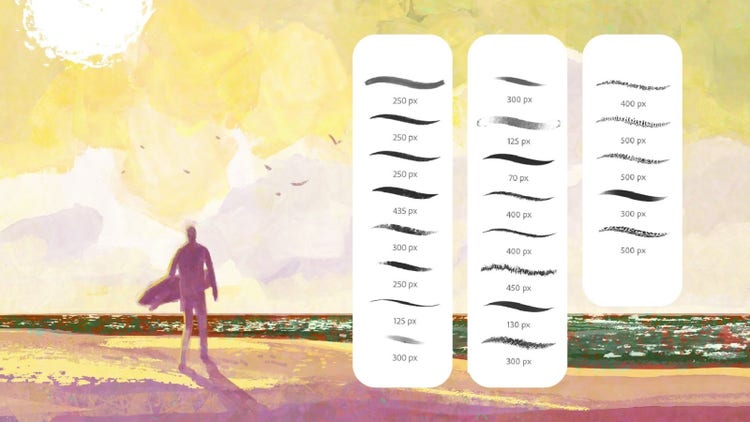
Издигнете своето дигитално изкуство до нови нива с персонализирани четки за рисуване или наберете преднина в работата с предварително настроени Четки за Photoshop.

Нека думите ви се открояват.

Усъвършенствайте своя ръкопис и калиграфия с висококачествени комплекти четки за Photoshop.

Илюстрирайте креативни идеи.

Създавайте точните контури и нюансиране, които искате. Вдъхнете живот на своите дигитални рисунки с четки тип „молив“, „мастило“ и „въглен“.

Разнообразете стила и четката си.

Експериментирайте с всичко – от акварелни четки до ефекти като пръски – и изследвайте хиляди предварително настроени инструменти.

Изпробвайте персонализирани четки.

Създайте уникален комплект инструменти с персонализирани четки за Photoshop, които могат да ви помогнат да създадете всеки желан ефект.

Четки за пролет 2024 г.

Ще откриете ярки многоцветни четки, четки за рисуване на зеленина, нови инструменти за мастило, нова четка за рисуване и много текстури в тази огромна пролетна актуализация (30 четки!) за 2024 г. Нека творчеството ви разцъфти!

Мегапакет

Над 300 инструмента, които покриват голямо разнообразие от творчески средства, включително моливи, пастели, въглен, мастила, маслени и акварелни бои. Съдържа също инструменти за размазване (смесители), както и гумички. Разгледайте всяка категория поотделно, за да откриете любимите си. Вече го имате? Инсталирайте актуализации.

Сухи материали

Тебешир, пастел, молив и други четки с изразени текстури. Включва също и инструменти за размазване.

Гваш

Вдъхновен от художниците на Golden Books през 50-те и 60-те години на миналия век, които са работили предимно с гвашови бои и се възползвали както от ефектите на мократа четка, така и от тези на сухата. Поднаборът Golden ви позволява да контролирате количеството на сухата четка чрез наклоняване на перото (трябва да притежавате таблет с перо, който да разпознава наклоняване).

Полутонове

Над 100 инструмента, чувствителни на натиск, които ви позволяват да контролирате плътността на шарката с полутон. Включва се също така и малка колекция от опростени четки за щриховане на точки, които не реагират на натиск от писалка, за да можете бързо да запълните празно пространство с равномерен тон.

Четки за манга

Четки, предназначени за прецизно изчертаване на линии, и няколко практични четки за полутон, които добавят още тон. Включва също и четки за ефекти, молив за скициране и гумичка.

Пръски

Над 40 неповторими четки, които ви позволяват да контролирате количеството на разпръскване, плътността и посоката чрез натиска на перото. Сдобийте се с ефекти, вариращи от точки, разпръскани с четка за зъби, до боя, капеща върху мокра хартия.

Акварел

Мокрите четки са за големи мокри нанасяния, по-детайлни творби, пръскане и други ефекти. Всяка четка използва вградените текстури за допълнително подобряване на вида на щрихите с четката.

Как да импортирате и инсталирате четки във Photoshop.

Едно от удивителните неща при работата с четки във Photoshop е, че можете да създавате и споделяте свои собствени такива. Независимо дали това са началните ви стъпки, или сте опитен дигитален художник, може да бъде забавно да изтегляте и импортирате четки направо от Adobe или от любимите си творци.

  1. Отворете панела Brushes (Четки) във Photoshop, като отидете на Window (Прозорец) > Brushes (Четки).
  2. Щракнете върху менюто с хамбургер и изберете Get More Brushes (Добавяне на още четки).
  3. Намерете желания пакет четки.
  4. Оставете Photoshop отворен и щракнете двукратно върху файла с пакета четки.
  5. Новите ви четки вече ще бъдат инсталирани в панела Brushes (Четки) и ще можете да ги използвате.
  6. Можете също да импортирате четки, като щракнете върху менюто с хамбургер в панела Brushes (Четки) и изберете Import Brushes (Импортиране на четки), след което изберете правилния файл с пакет четки ABR и щракнете върху Open (Отваряне).

Как да създадете четка във Photoshop.

Ако не можете да намерите точната четка във Photoshop или в пакет четки, добрата новина е, че можете да си направите своя собствена. Помислете предварително каква визия търсите и каква четка ще ви помогне да постигнете този ефект. След това продължете и експериментирайте с настройките в панела Brushes (Четки) и запазете новата си персонализирана четка.

  1. Изберете инструмента Brush (Четка).
  2. Отворете панела Brush Settings (Настройки на четката), като отидете на Window (Прозорец) > Brush Settings (Настройки на четката).
  3. В Brush Settings (Настройки на четката) ще видите настройките за текущата ви четка.
  4. Променете Brush Tip Shape (Форма на върха на четката), за да отговаря на визията, който търсите.
  5. Преминете през другите опции в панела, за да изберете атрибутите на новата си четка.
  6. След като сте готови с новата си четка, можете да започнете да я използвате веднага, но не забравяйте да я запазите, ако искате да я използвате отново.
  7. За да запазите новата си четка, изберете New Brush Preset (Предварителни настройки на нова четка) от менюто с хамбургер. Дайте ново име на четката си и щракнете върху OK.