{{ps-features}}
Как да използвате инструмента за прецизиране на ръбове в {{adobe-photoshop}}.
Открийте как да правите прецизни селекции за реалистични композиции.
Вземете безплатно приложението | Вземете безплатно приложението Photoshop Вижте плановете и цените | Вижте плановете и цените на Photoshop
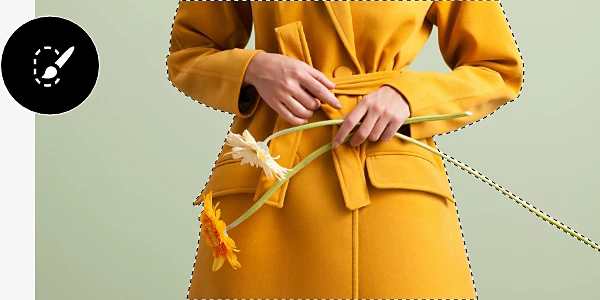
Какво означава да прецизирате ръб?

Правилният инструмент за неравни ръбове.
Инструментът за прецизиране на ръбове съчетава точността на инструмента писалка с удобството на инструмента за бърз избор, така че можете бързо да правите точни селекции на назъбени ръбове.
Нанесете го като с четка.
Регулирайте настройките и след това прекарайте инструмента за прецизиране на ръбове върху сложните ръбове на изображението като с четка, за да изберете и маскирате останалите части от фоновото изображение.
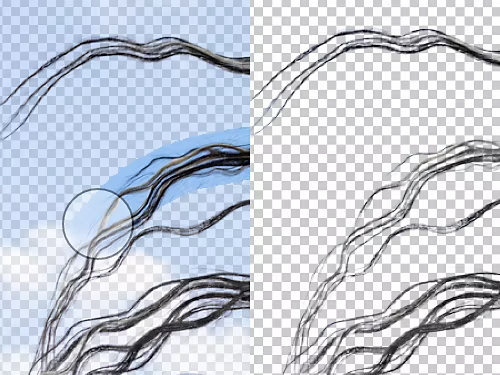
Как да прецизирате ръб.
Вижте как можете да използвате инструмента за прецизиране на ръбове, за да направите сложни селекции само с няколко движения.
- Дублирайте:
Щракнете с десния бутон върху фоновия слой и изберете Duplicate Layer (Дублиране на слой), за да създадете резервно копие на оригиналното изображение, в случай че направите промени, които не харесвате. - Изберете:
Използвайте инструмента за избор на обект, инструмента ласо, инструмента за магическа пръчица или инструмента за бърз избор, за да изберете областта около обекта, с който искате да работите. Ред от черни анимирани пунктирани линии – понякога наричани „маршируващи мравки“ – ще обгради избраното от вас. Задръжте клавиша Alt (в Windows) или Command (в Mac) и щракнете върху областите, които искате да премахнете от селекцията.
- Задайте:
Щракнете върху опцията Select and Mask (Избор и маска) в горното меню. Това ще отвори раздела Properties (Свойства) и ще ви позволи да регулирате настройките на инструмента за прецизиране на ръбове, за да контролирате как се изчистват ръбовете. Уверете се, че сте избрали инструмента за прецизиране на ръбове в новата странична лента. Акордеонът по-долу дава общ преглед на вашите настройки.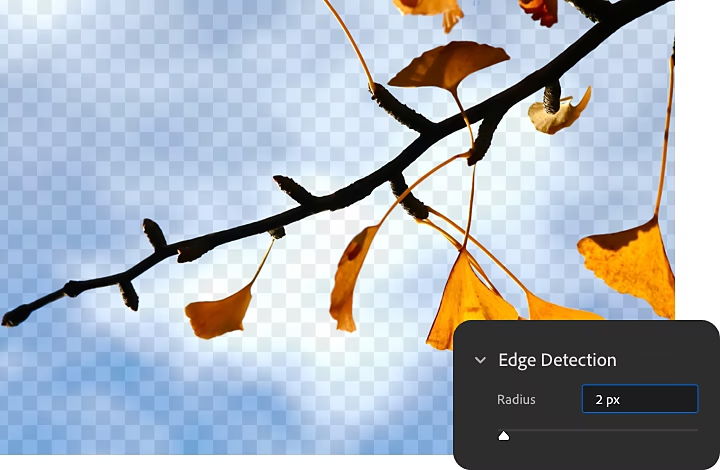
- Прецизирайте:
Прекарайте инструмента Refine Edge (Прецизиране на ръбове) върху ръбовете, които искате да изчистите. Винаги щраквайте вътре в селекцията и след това изтегляйте четката навън. По този начин инструментът може по-добре да забележи разликите между обекта и фона. - Изведете:
Когато приключите, върнете се в раздела Properties (Свойства) и намерете опцията Output To (Извеждане към) в долната част на панела. Изберете опция от падащото меню, за да определите какво да правите с готовата селекция. Например, ако искате да вземете селекцията си и да добавите нов фон към нея, можете да изберете да я изведете като нов документ. За да продължите да редактирате селекцията в съществуващия документ, изберете New Layer with Layer Mask (Нов слой с маска на слоя).
Разгледайте още от работното пространство на Photoshop.
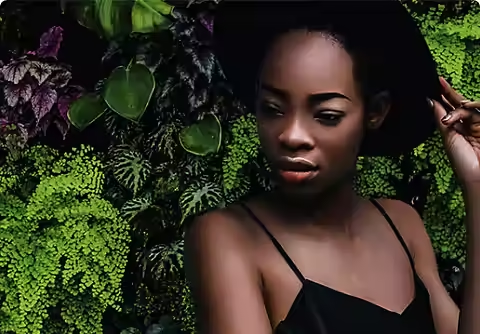
Пренесете обекта си навсякъде.
Знаете как да изберете обекта си – сега научете как да му създадете изцяло нов фон.

Създавайте композиции, които надминават реалността.
Вижте как професионален фотограф използва Photoshop и {{lightroom}}, за да създаде зашеметяващи творения.
