ФУНКЦИИ НА PHOTOSHOP
Как да отключите слоеве в Adobe Photoshop.
Открийте как командите Undo (Отмяна) и Redo (Повторение на действие) ви помагат да достигнете до по-ранни и по-късни версии на проекта си.
Изтеглете безплатното приложение | Изтеглете безплатното приложение Photoshop Вижте плановете и цените | Вижте плановете и цените за Photoshop
Отключете слой, за да можете да го редактирате или трансформирате.
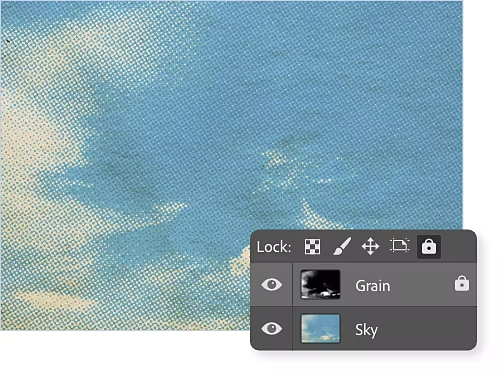
Как да отключа слой?
Ако слоят ви е заключен или частично заключен, щракнете върху малката икона с катинар вдясно от името на слоя, за да го отключите. За да заключите слой, изберете го и щракнете върху иконата с катинар над стека от слоеве в панела Layers (Слоеве).
Защо не мога да отключа слоя си във Photoshop?
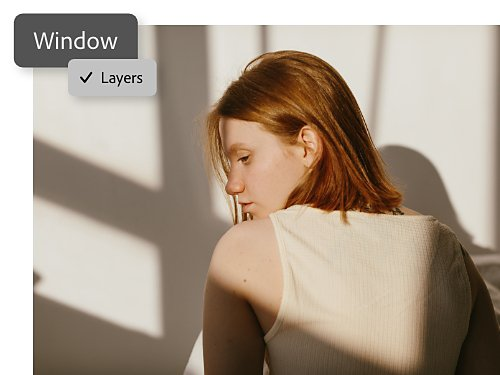
За да можете да отключите, първо се уверете, че панелът Layers (Слоеве) е видим. Ако не е, отидете на Window (Прозорец) › Layers (Слоеве) от горната лента с менюта. Ако панелът Layers (Слоеве) все още не се появява, отидете на Window (Прозорец) › Workspace (Работно пространство) и изберете Essentials (Основни).
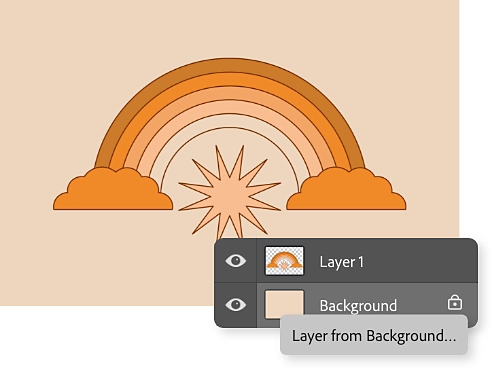
Как да отключа фонов слой?
Когато създавате графика във Photoshop с непрозрачен фон – плътен цвят, текстура или изображение – долният слой автоматично става фонов слой и е частично заключен, така че не можете да променяте неговата непрозрачност или позиция в реда на подреждане. За да го отключите напълно, превърнете го в нормален слой, като щракнете двукратно върху слоя и изберете опцията Layer from Background (Слой от фон).
Два начина за отключване или заключване на слой във Photoshop.
- С панела Layers:
Отидете в панела Layers (Слоеве) и изберете слоя, който искате да отключите. Ако е заключен, ще видите символ на катинар до името на слоя. Щракнете върху иконата с катинар до слоя, за да отключите всички свойства на слоя. Ако е отключен и искате да го заключите, щракнете върху иконата с катинар в панела Layers (Слоеве) над стека от слоеве, за да заключите всички свойства на слоя. - С клавишна комбинация:
Можете също да използвате клавишната комбинация Command+/ (на Mac) или Ctrl+/ (на Windows), за да заключите или отключите всеки избран слой.
Как да отключите частично заключен слой.
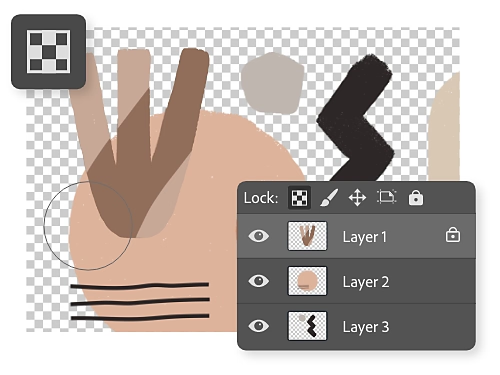
Заключване или отключване на прозрачни пиксели.
Иконата за заключване на прозрачни пиксели прилича на малка шахматна дъска. Това ще запази прозрачната област прозрачна. Щрихите с четка или други форми, които добавяте към слоя, ще засегнат само непрозрачните области на слоя. Например, нарисувайте дизайн върху обект, който е на прозрачен фон, без да се притеснявате, че щрихите ви ще излязат извън контурите на обекта.
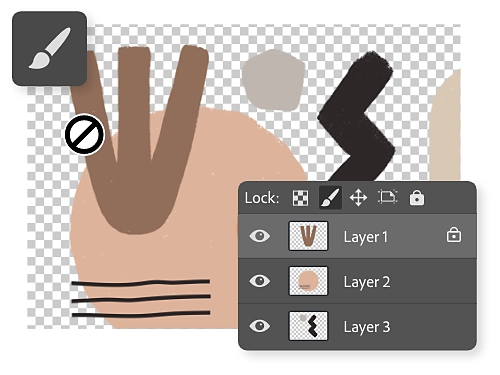
Заключване или отключване на пиксели на изображението.
Иконата за заключване на пиксели на изображението е четка. Това заключване е противоположното на заключването на прозрачни пиксели. Когато е активирано, то предпазва всички непрозрачни пиксели от модифициране с инструменти за рисуване.
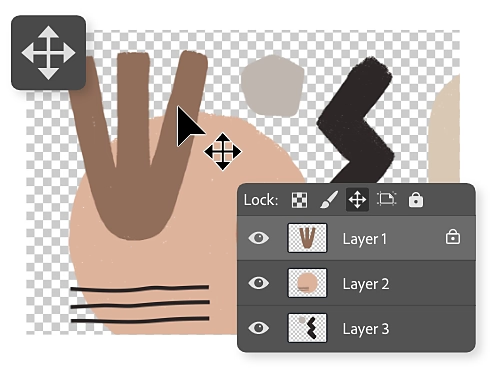
Заключване или отключване на позицията.
Когато е активирано заключването на позицията, то предотвратява всякакво движение на обектите в слоя. Тази икона изглежда като кръстосан набор стрелки.
Разкрийте пълния потенциал на слоевете.
Разгледайте тези самоучители за Photoshop, за да откриете още съвети за графичен дизайн, свързани със слоевете.

Добавяйте изображения като нови слоеве.
Създавайте слоеве, като добавяте нови снимки в проекта си.

Изрязвайте слоеве с инструменти за маскиране.
Научете се да изрязвате слой, като скривате част от него.
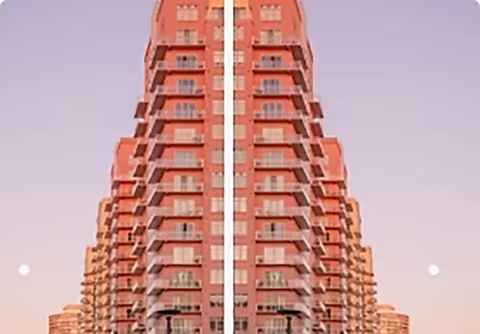
Създавайте огледални изображения.
Обръщайте слоеве по вертикална или хоризонтална ос.
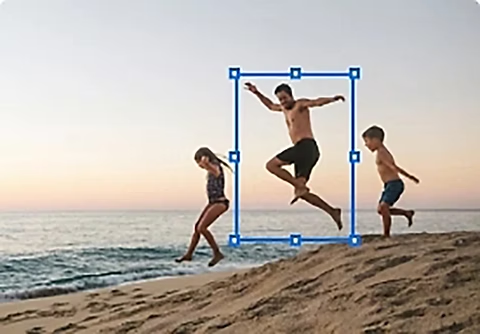
Променяйте размера на слоевете.
Използвайте инструмента Free Transform (Свободно трансформиране), за да промените размера на слой.
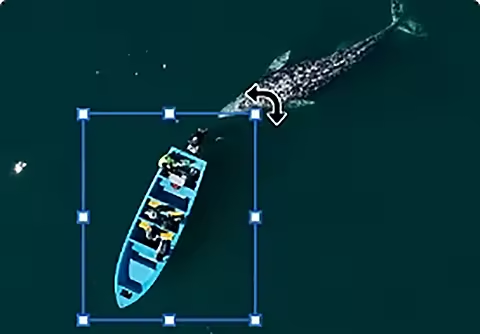
Завъртете го както трябва.
Използвайте инструмента Move Selection (Преместване на селекция), за да завъртите слой.

Усъвършенствайте редакциите си.
Фокусирайте редакциите си само върху една област на слоя, като маскирате слоевете.