
ACROBAT
Como abrir e visualizar PDFs no Chrome.
Abra e acesse PDFs com o visualizador de PDF do Google Chrome integrado ao navegador.
ACROBAT
Abra e acesse PDFs com o visualizador de PDF do Google Chrome integrado ao navegador.

Visualização de PDFs com todos os recursos, direto no navegador.
O Google Chrome tem um visualizador de PDF integrado que permite abrir e acessar arquivos PDF com facilidade. Com a extensão Adobe Acrobat para Google Chrome, você potencializa ainda mais o trabalho com PDFs. A extensão do Acrobat traz recursos extras, como conversão de arquivos, e libera espaço no HD ao permitir o acesso a documentos de qualquer lugar, pelo navegador.
Quem lida com muitos documentos eletrônicos ao mesmo tempo sabe como é difícil não se perder no meio de tudo. Abrir PDFs em um aplicativo, acessar um plug-in em outro e depois alternar para mais uma ferramenta para abrir um documento diferente pode ser confuso.
Há duas formas de visualizar PDFs no Google Chrome:
Com o visualizador de PDF gratuito do Google Chrome (padrão do navegador), você abre e lê documentos PDF diretamente no navegador, sem precisar acessar outros aplicativos.
Ao adicionar a extensão Adobe Acrobat para Google Chrome, você converte diferentes tipos de arquivo entre PDF e outros formatos direto no navegador, transitando sem esforço entre visualizar e editar PDFs junto com outros documentos.
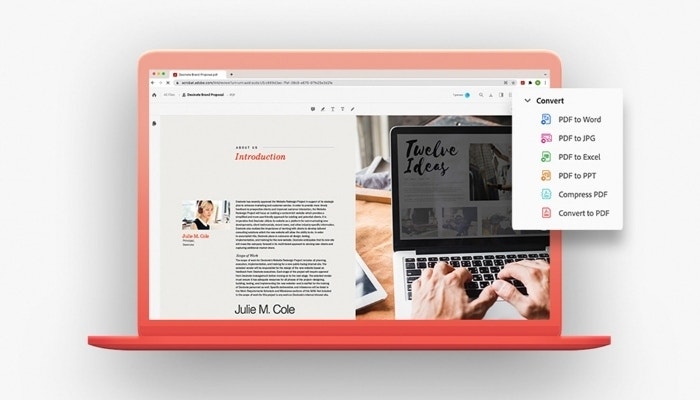
Instalar a extensão do Acrobat para Chrome é muito simples:
1. Acesse a Chrome Web Store do Google e encontre a extensão do Acrobat.
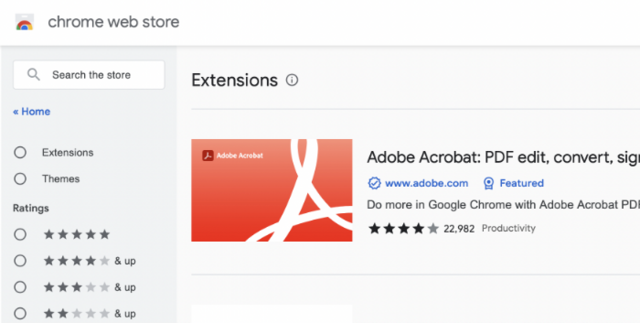
2. Clique em Adicionar ao Chrome.
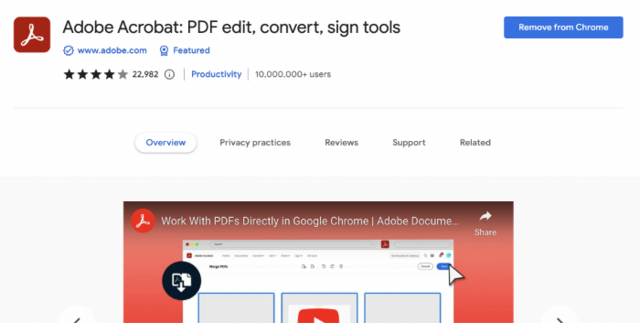
3. Abra o navegador Chrome.
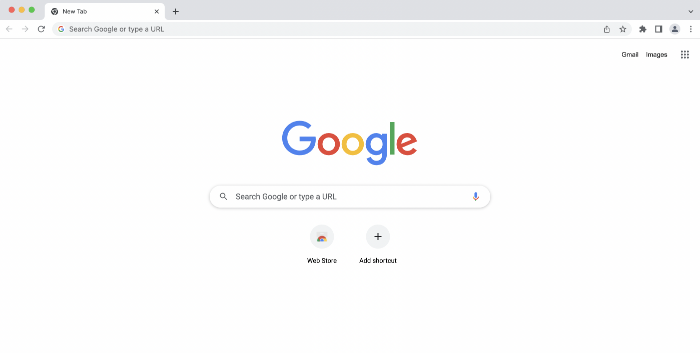
4. Clique no ícone de menu do Chrome (os três pontinhos verticais) no canto superior direito da barra de ferramentas.
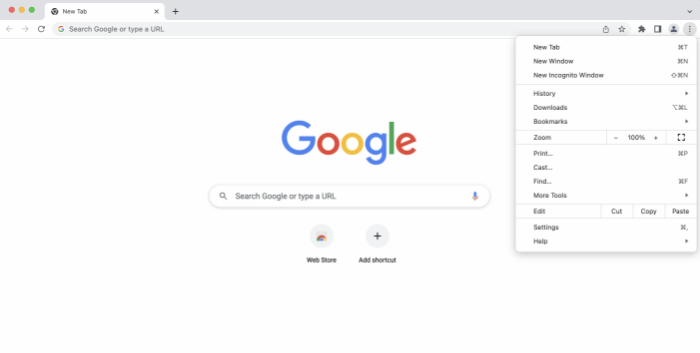
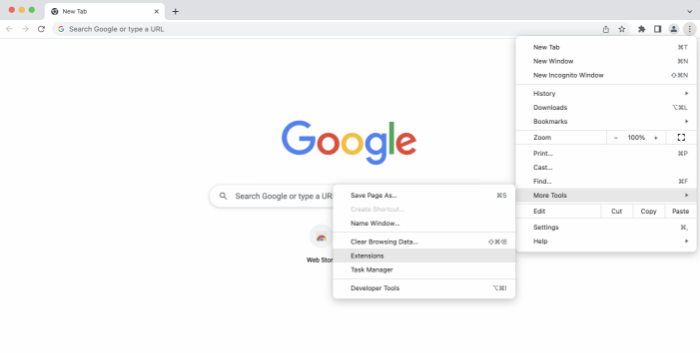
5. Selecione Mais ferramentas > Extensões.
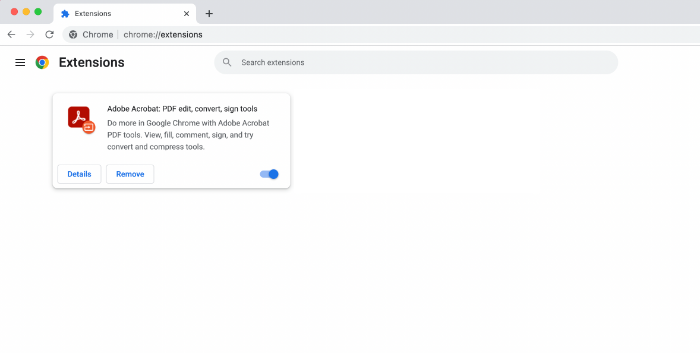
6. Localize a extensão Adobe Acrobat e clique no botão de alternância para ativá-la.
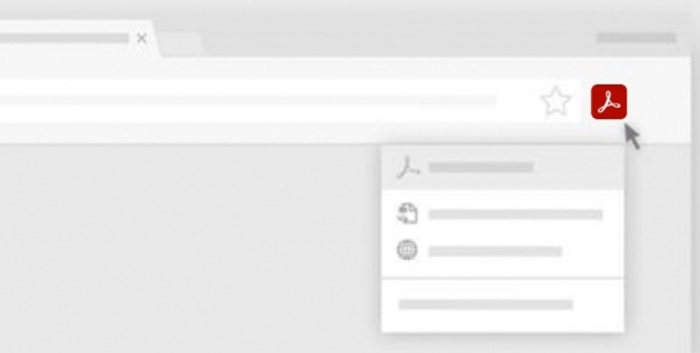
Para facilitar o uso, recomendamos fixar a extensão do Acrobat para acesso rápido:
1. Localize e clique no ícone em forma de quebra-cabeça no canto superior direito da janela do Chrome.
2. Localize a extensão Adobe Acrobat no menu suspenso.
3. Clique no ícone de alfinete à direita do nome da extensão.
4. O ícone de alfinete ficará azul.
5. A partir de agora, a extensão do Acrobat aparecerá na barra de ferramentas de toda janela do Chrome que você abrir.
Para começar, abra qualquer PDF no navegador. Quando solicitado, selecione uma ferramenta do Acrobat.
A extensão PDF do Acrobat para Google Chrome potencializa o trabalho com PDFs no navegador, com configurações avançadas adicionais.
Com essa extensão, você converte PDFs para outros formatos, como JPG e documentos da Microsoft, adiciona proteção por senha, insere destaques e anotações, reduz o tamanho dos arquivos e muito mais. Além disso, os recursos para assinar, preencher e adicionar assinaturas a formulários já vêm integrados, para você nunca ficar para trás no trabalho ou quando precisar enviar um documento importante com agilidade. Você também pode salvar um formulário preenchido no Chrome para reduzir o armazenamento físico de arquivos.
Com esta nova extensão do Chrome, você visualiza PDFs e usa ferramentas de PDF diretamente no navegador, além de ter acesso a novas opções no menu de contexto (clique com o botão direito) para arquivos PDF.
A extensão do Acrobat para Chrome torna a leitura e o acesso a documentos no navegador muito mais fáceis e eficientes. Ela ainda oferece recursos e vantagens que vão além do visualizador nativo, tornando-se um complemento poderoso.
Acessar documentos em alta velocidade é ótimo para a produtividade, mas visualizar arquivos no navegador também economiza espaço no disco rígido, já que os arquivos podem ser armazenados na Adobe Document Cloud. A extensão do Acrobat ainda é compatível com outros sistemas de armazenamento na nuvem, como Google Drive, Dropbox e OneDrive, permitindo acessar e manipular documentos remotos sem precisar baixá-los.
Compatível com Mac, Windows e Linux, o visualizador permite visualizar e renderizar documentos PDF online com facilidade, e você ativa ou desativa a extensão rapidamente sempre que precisar.
Com o Adobe Acrobat, você salva e envia vários tipos de documentos em formato PDF para facilitar a visualização. Outros aplicativos, incluindo os do Google Suite, o pacote Microsoft e muitos outros, também oferecem conversão fácil para o formato PDF.
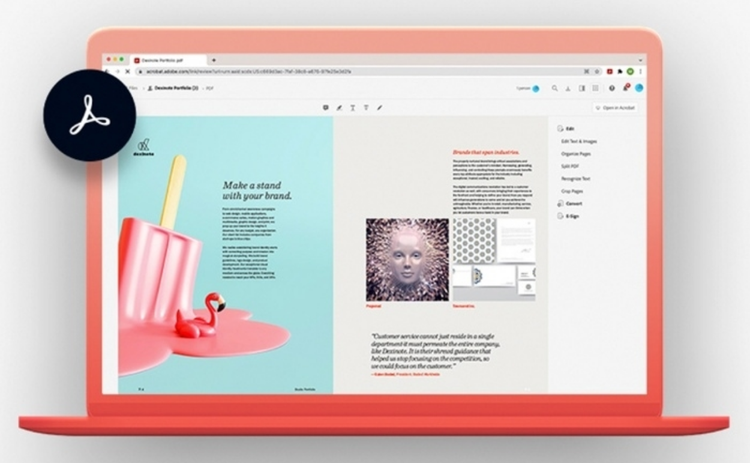
A extensão de PDF do Acrobat para Google Chrome oferece muito mais flexibilidade ao trabalhar com PDFs no navegador, mas o Chrome já tem um visualizador de PDF do Google Chrome integrado como padrão. Se precisar ajustar a forma como os PDFs são abertos no Chrome, siga estas instruções:
O visualizador de PDF nativo do Chrome é a forma padrão de abrir e ler arquivos PDF no Chrome. Ajustar as configurações do visualizador de PDF do Google Chrome é bem simples: basta ativar ou desativar a opção para ler os PDFs no navegador ou baixá-los diretamente.
Para baixar os PDFs, siga estas etapas:
Se preferir abrir os PDFs com o visualizador de PDF integrado do Chrome, você personaliza a visualização conforme desejar.
Para apresentação de PDF em tela cheia:
Para dividir a visualização do PDF em duas páginas:
Não é necessário fechar e reabrir o Chrome para que as configurações sejam aplicadas. No entanto, se você encontrar algum problema, reinicie o navegador e verifique se tem a versão mais recente do Chrome instalada no dispositivo.
Os principais motivos se resumem a produtividade e funcionalidade. Embora o visualizador de PDF integrado do Chrome ofereça uma forma prática de abrir arquivos PDF rapidamente, ele não conta com tantos recursos quanto a extensão do Acrobat para Chrome.
Desativar o visualizador e optar por baixar os arquivos PDF para o computador também permite salvar os documentos de interesse, sem precisar perder tempo procurando por eles online ou nas páginas salvas nos favoritos depois.
Outra razão para desativar o visualizador nativo é aproveitar uma versão mais completa de um software de PDF, que o visualizador do Chrome acabaria bloqueando. Nesse caso, baixar os PDFs diretamente para o dispositivo, em vez de abri-los primeiro no navegador, permite trabalhar com eles diretamente no Acrobat e aproveitar todos os seus recursos.