Olá, meu nome é Jess, sou animadora e diretora de arte.
Neste vídeo, conheceremos a iluminação ambiente por imagem e como ela pode transformar a cena.
É possível criar algo realista ou experimentar visuais estilizados usando o Renderizador 3D avançado do After Effects.
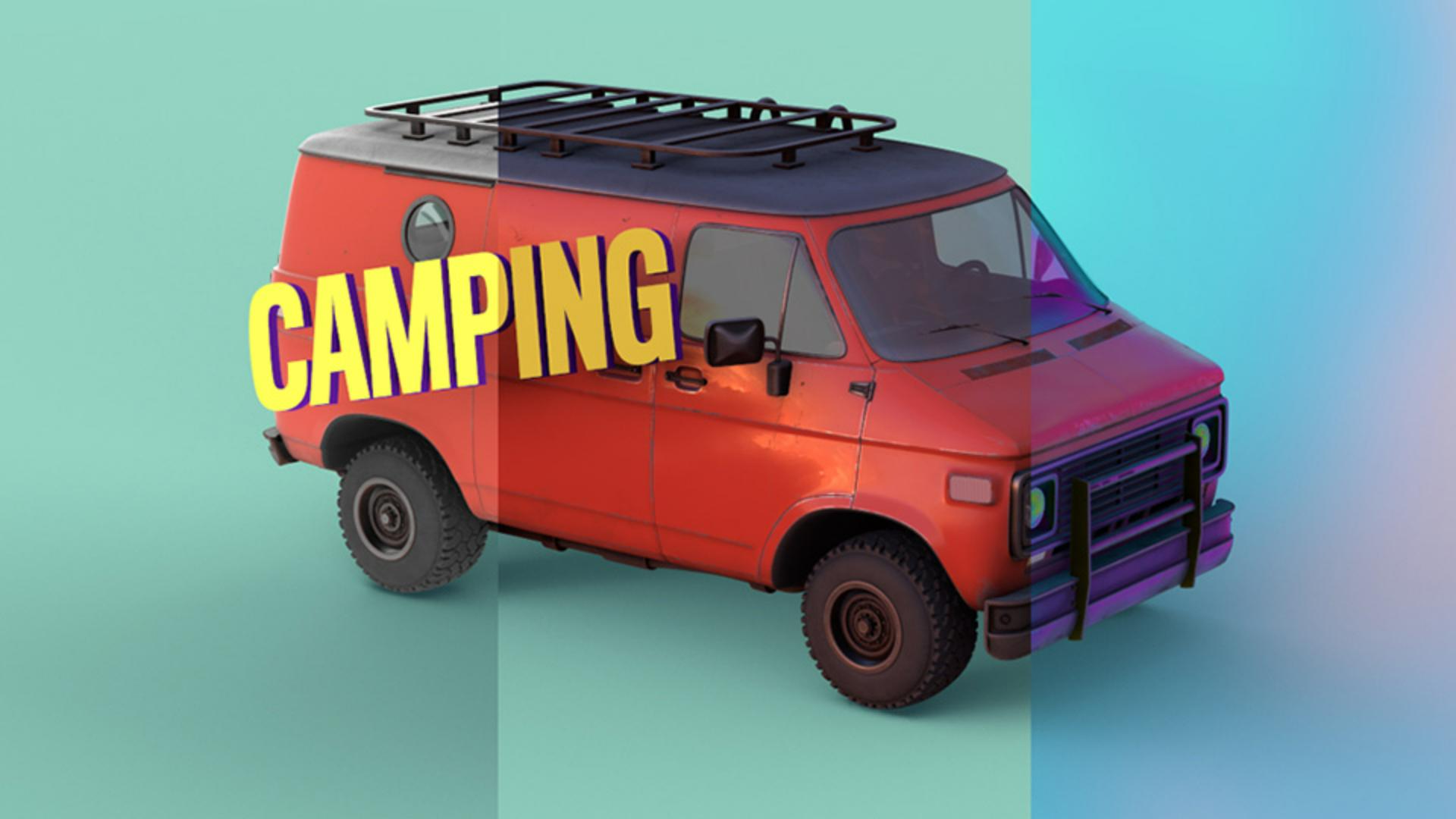
Vamos adicionar luz à cena, que já está renderizada em 3D.
Selecione Camada, Nova, Luz...
Modifique o Tipo para Ambiente no menu suspenso e clique em OK.
Luzes ambiente são imagens esféricas em 360º que envolvem a cena e projetam luz para dentro para produzir luzes e reflexos mais realistas.
Uma cena pode conter uma luz ambiente por vez, e luzes ambiente estão disponíveis somente no Renderizador 3D avançado.
No momento, o After Effects está usando a luz ambiente padrão.
Vamos usar uma imagem personalizada.
Arraste a imagem HDR chamada Light_Arches_A.hdr do painel Projeto para a composição.
Imagens HDR têm um intervalo tonal maior, sendo portanto ideais para luzes e reflexos realistas.
Com a camada de luz selecionada, vá até o painel Propriedades e altere a Fonte para a imagem Light_Arches_A.hdr.
A cena mudará na hora, com reflexos atualizados e sombras muito mais suaves.
Pode ser preciso ajustar a camada sólida Shadow Plane para acomodar o tamanho da sombra.
Vamos girar a luz ambiente para ajustar os reflexos e as sombras.
Observe os detalhes, como os reflexos nas janelas ou as superfícies metálicas.
Eles reagem à luz que adicionamos.
Arquivos EXR também funcionam.
Arraste a 2_Runyon_Canyon_A_2k.exr do painel Projeto para a composição, atualize a Fonte da luz e a atmosfera da cena mudará.
Como HDR, imagens EXR preservam dados de luminosidade e de cor para criar uma iluminação mais precisa.
Outros formatos podem ser usados, mas o alto alcance dinâmico será perdido.
Essa imagem está mais escura.
Podemos girar a luz e aumentar a Intensidade para clarear a cena.
Agora vem a parte divertida.
Você não precisa trabalhar com imagens estáticas, sendo possível usar gravações ou composições como luz ambiente.
Isso amplia as possibilidades criativas, desde visuais estilizados até iluminação baseada em animação.
Vamos conferir.
Arraste a gravação do Adobe Stock.
É uma cena animada debaixo d'água.
Como Fonte da luz ambiente, troque para gravação.
As propriedades de luz podem ser atualizadas na linha de tempo.
Não há menu suspenso ao lado de Fonte.
Clique em Alternar opções/modos para exibi-lo.
Como esse formato tem menos dados de luminosidade, vamos aumentar ainda mais a Intensidade da luz.
A luz também pode ser usada como fundo.
Com a luz selecionada, acesse Camada, Luz, Criar camada de fundo de luz ambiente.
Arraste a nova camada sólida para cima da camada de fundo.
A nova camada tem um efeito chamado Ambiente CC que usa a mesma fonte.
Isso coloca a imagem em volta da cena.
A projeção está definida como Esférica, que combina com nosso conteúdo em 360º, e possui um desfoque que podemos ajustar ou remover.
Ao girar a luz, o fundo também é afetado, produzindo luzes e reflexos realistas que permanecem sincronizados.
Uma van debaixo d'água não é muito realista.
Ao orbitar em volta da cena, é possível ver como a gravação a envolve.
Vou desfazer a ação.
Para criar algo estilizado, use uma pré-composição como fonte de luz.
Vamos arrastar a composição AnimatedLight para a cena e atualizar a luz.
Depois atualizaremos o Ambiente CC do fundo para deixar de acordo.
Clique duas vezes na composição AnimatedLight para conferir melhor.
É uma camada sólida que inclui Ruído turbulento e Colorama animados.
Acima dela, há uma camada de ajuste com Lentes CC para transformar em esfera, Conversor de VR para reformatar em imagem equirretangular e um Desfoque suave.
Isso forma a imagem 360º.
Você não precisa fazer isso, mas ajuda a limpar os polos esféricos, como visto aqui.
Na linha de tempo principal, podemos ajustar o fundo alterando o modo de mesclagem ou ajustando a opacidade.
Ao reproduzir, os reflexos e as sombras ao fundo mudam de maneira dinâmica conforme a composição animada.
Não é incrível como a luz ambiente pode mudar a estética de algo?
Podemos criar luzes e reflexos realistas sem sair do After Effects.
Se quiser criar cenas 3D ainda mais estilizadas, confira nosso tutorial sobre como usar efeitos 2D com ativos 3D.





