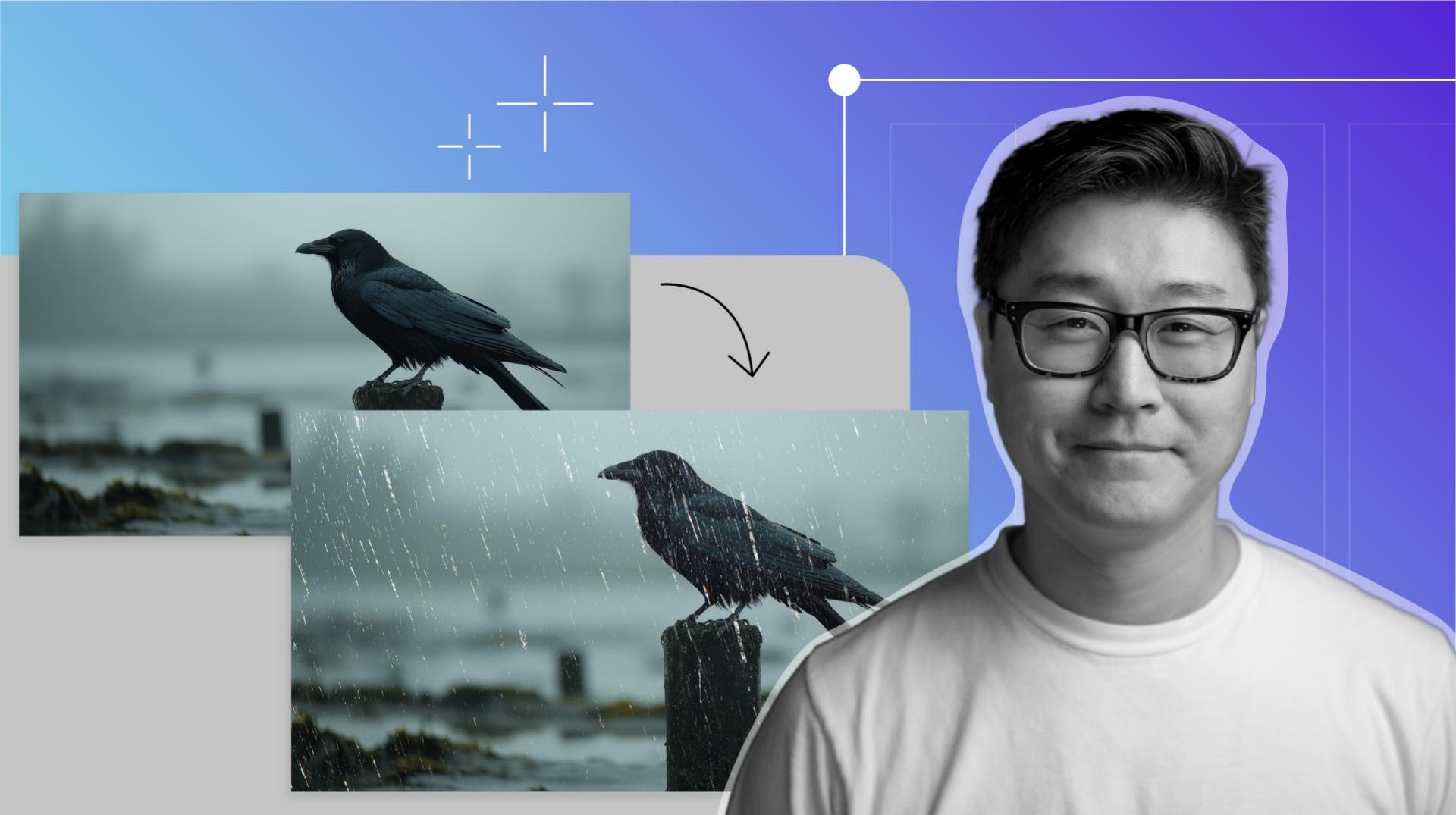
[Dave Ko]: Você já quis deixar uma cena mais dramática?
Adicionar chuva é uma ótima maneira de fazer isso.
Vou mostrar como adicionar chuva a qualquer cena usando o After Effects.
Olá, sou Dave Ko.
Uso o After Effects há mais de 25 anos como animador.
Cresci assistindo a muita ficção científica, e isso me influenciou.
Foi daí que surgiu a vontade de criar efeitos visuais.
Vou trabalhar em um projeto para adicionar chuva ao vídeo.
Ele inclui tudo para você acompanhar.
Vamos abri-lo e começar.
O vídeo do corvo já está na linha do tempo.
Selecione Ajustar ao tamanho da exibição para aumentar o vídeo ao máximo.
Ele será ajustado automaticamente se precisar de espaço na linha do tempo.
Adicione uma Camada de ajuste acessando Camada, Novo, Camada de ajuste.
Pressione Enter e renomeie como Rainfall.
Esta será nossa camada do efeito CC Rainfall.
Com a camada selecionada, vá até Efeito, Simulação, CC Rainfall.
Reproduza o vídeo para ver a chuva na cena.
Não está ruim, mas vamos deixá-la mais realista. [clipe silencioso sendo reproduzido] O efeito CC Rainfall fica em Controles de efeito no canto superior esquerdo.
Se não encontrar, vá até Janela, Controles de efeito, Rainfall.
Em Controles de efeito, há propriedades que podemos ajustar.
Diminua para 1000 a quantidade de pingos, porque 5000 é muito denso.
Os pingos estão grandes, vamos reduzir o Tamanho para 2.
Como criaremos outra camada Rainfall atrás do corvo, a Profundidade da cena precisa ser 2000.
Deixe a Velocidade em 4000, que é uma boa velocidade para uma chuva natural.
Mude o Vento para 100 para a chuva não cair em linha reta.
A Variação % (Vento) será 2 para criar uma leve variação na direção do vento.
A Dispersão pode ser 10 para que a chuva seja um pouco aleatória.
A Opacidade está legal em torno de 35%.
Muito baixa, não dá para ver.
Muito alta, a chuva fica grossa e pouco natural.
Agora que você conhece as propriedades, experimente para descobrir o que fica melhor em seu projeto.
Duplique a camada do efeito de chuva para criar mais profundidade na chuva atrás do corvo.
Mude a quantidade dos pingos para 4000 e o Tamanho para 1,5 para que haja mais pingos, mas sejam menores e mais sutis.
Aumente para 5000 a Profundidade da cena para não concentrar a chuva na frente e ela pareça mais forte ao fundo.
Diminua um pouco a Velocidade para 3500, pois itens distantes movem-se mais lentamente.
Deixe o restante como está.
Para controlar o local da chuva, use uma máscara.
É como uma forma que define as partes da chuva que permanecem visíveis.
Aumente a profundidade para separar a chuva que cai na frente e atrás do corvo.
Na camada Rainfall 2, escolha a ferramenta Lápis e desenhe a máscara em volta do corvo.
Vamos agilizar um pouco.
Mascarar leva tempo.
Ao terminar, defina o primeiro quadro-chave de Caminho de máscara.
Ative a opção Subtrair para remover a chuva que cobre o corvo.
Ao animar a máscara do corvo em movimento, defina quadros-chave de Caminho de máscara nas partes em que o corvo passa de uma posição para outra.
Paciência é fundamental.
É um trabalho lento.
A máscara não precisa ser perfeita.
Adicione uma pena de 50 pixels para cobrir as imperfeições e deixar mais natural.
Mude para a ferramenta Seleção.
Ao mascarar, eu uso o mínimo de quadros-chave.
É mais fácil e o movimento fica mais fluido.
Ao terminar, arraste pela linha do tempo para ver como está o contorno do Caminho de máscara. [clipe silencioso sendo reproduzido] Ficou legal.
Pressione espaço para reproduzir a cena.
Altere o Tamanho da exibição para Ajustar.
Pronto.
Você criou chuva num passe de mágica.
Inspire-se a experimentar outros efeitos de simulação disponíveis no After Effects. [clipe silencioso sendo reproduzido]





