Olá, meu nome é Jess, uma animadora e diretora de arte.
Adoro experimentar estilos, e neste tutorial, veremos recursos para estilizar cenas em 3D.
Com o Renderizador 3D avançado do After Effects, podemos usar animações de modelos 3D predefinidos e combinar efeitos 2D com ativos 3D com eficiência.
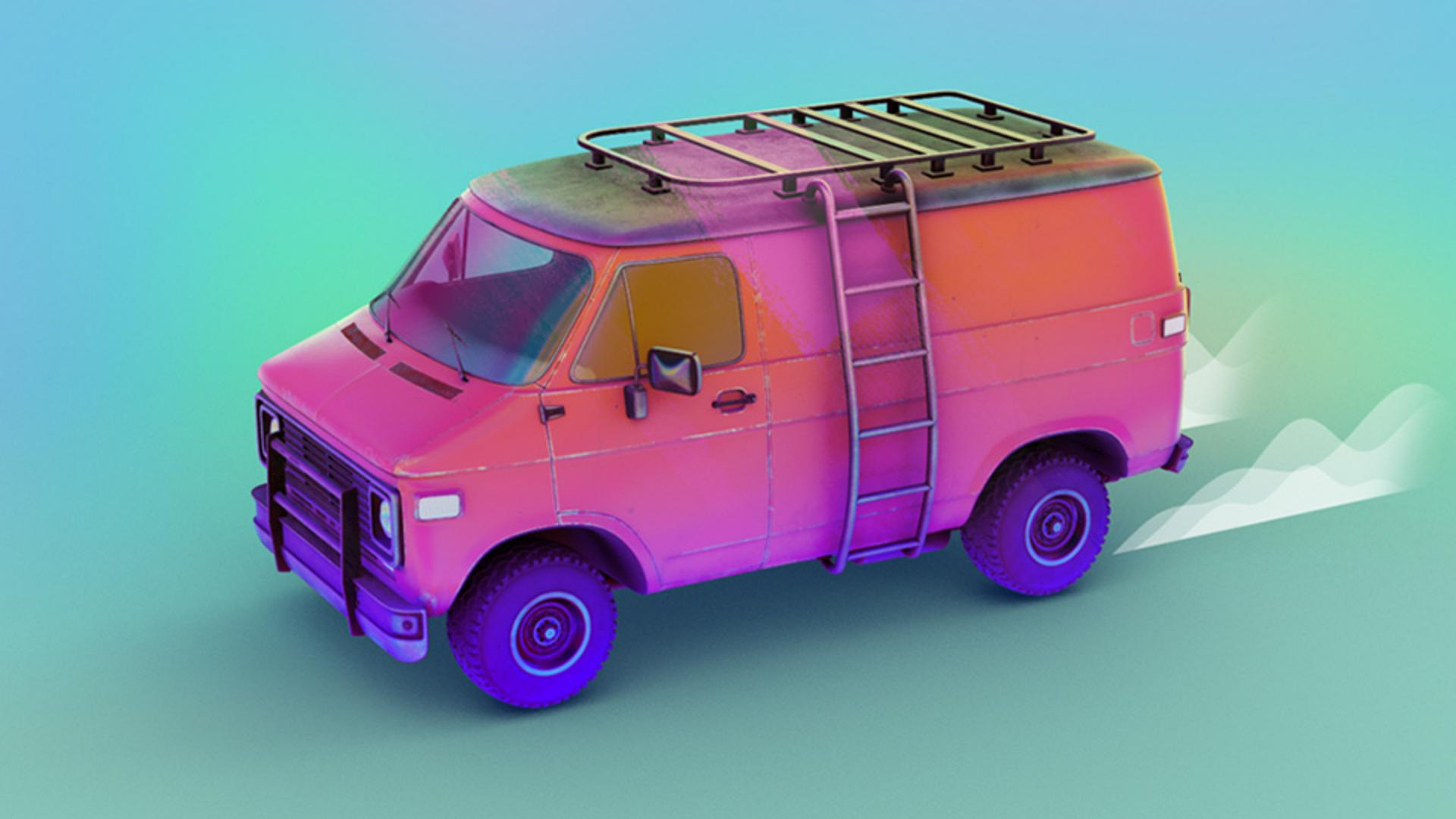
Esta cena tem o modelo 3D de uma van com uma câmera girando em volta.
A câmera está vinculada a um objeto nulo em rotação no centro do modelo.
Há também uma Luz ambiente com uma composição animada como Fonte.
O modelo, que é um arquivo FBX, inclui animação integrada.
É possível abri-lo no After Effects.
Os formatos FBX, GLTF e GLB aceitam animação, mas arquivos OBJ, não.
Para abrir a camada do modelo 3D na linha de tempo e as Opções de animação, pode ser preciso pressionar o botão Alternar opções/modos para exibir o menu suspenso.
Selecione a animação que deseja reproduzir no menu suspenso.
Essa opção também está disponível no painel Propriedades.
Clique na camada e aplique Remapeamento de tempo para ajustar o tempo da animação com uma interpolação suave.
Os pneus da van estão girando.
Podemos adicionar uma expressão em loop ao remapeamento desta camada também.
Vamos acrescentar cor e personalidade à cena.
Não é possível adicionar efeitos diretamente ao modelo 3D.
O que fazer nesse caso?
Precisamos de uma camada sólida com um efeito vinculado ao modelo 3D.
Clique com o botão direito na camada FBX e selecione Criar, Criar instância de camada 3D.
Uma nova camada sólida foi adicionada com o efeito Composição CC vinculado ao modelo 3D.
Ao isolar esta camada, é possível ver o modelo 3D.
Vou desfazer a ação.
O After Effects ocultou o modelo principal, mas podemos reativar a visibilidade para voltar a exibir as sombras.
Agora podemos adicionar efeitos à nova camada Instance para corrigir cores e personalizar o estilo.
Vamos adicionar o efeito Matiz e alterar a cor.
Quero aplicar este tratamento a somente o topo da van.
Vou mascarar usando o efeito Configurar fosco.
Já temos uma camada sólida na cena com um mapa de degradê preto e branco para referência.
Selecione Efeitos e máscaras para ler o efeito Rampa de degradê.
Defina o fosco como Luminância para usar as informações de brilho e marque Inverter o fosco.
Podemos alterar o modo de mesclagem e a opacidade para ajustar o visual.
Para ajustar as cores na parte inferior, duplique a camada sólida Instance e desmarque Inverter fosco.
Vamos atualizar as cores do Matiz e trocar o modo de mesclagem.
Vamos trocar as cores do Matiz.
Esse azul está um pouco forte, vamos reduzir a Opacidade.
Podemos repetir o processo, dessa vez com Trítônico, ajustar as cores e configurar o fosco para buscar uma sequência de imagem em loop.
Tem uma na linha de tempo chamada brush-[1-4].png, basta selecionar a camada no menu suspenso.
Sem novidades, ajuste o modo de mesclagem e a opacidade.
Há um problema aqui: as instâncias estão sobrepostas ao texto, provocando colisão nas texturas.
Ao arrastar o texto para acima das instâncias, a sombra do texto sobre a van é perdida.
Vou selecionar Alternar opções/modos.
Mover o texto para cima criou um novo compartimento 3D indicado pelos contornos pontilhados e sólidos nas caixas de 3D.
Como queremos manter o texto no mesmo compartimento da van, vamos desfazer.
Podemos duplicar Configurar fosco das camadas Instance e vincular à camada de texto.
Troque Luminância para Canal alfa.
Ao isolar a camada, o texto aparecerá destacado.
Agora há colisão na traseira da van, mas podemos configurar o fosco de Canal alfa para Desativado em torno de dois segundos, quando a sombra não é mais necessária.
Vamos adicionar Configurar fosco às outras duas instâncias.
Experimente empilhar vários efeitos para criar diferentes tratamentos e misturar ativos 2D e 3D para produzir visuais incríveis.
Aumente a Qualidade de renderização em Opções de renderização na hora de exportar.
Solte a criatividade ao misturar efeitos 2D com ativos 3D diretamente no After Effects usando a Renderização 3D avançada.
Continue experimentando e obrigada por assistir.





