
Nem toda seleção - fica perfeita para trabalhar assim que é criada.
Às vezes, dependendo - de como a seleção foi feita, pode haver partes da imagem - selecionadas por acidente ou áreas que não foram selecionadas e precisam ser adicionadas à seleção.
Olá.
Sou Seán Duggan, fotógrafo, - autor do Photoshop e instrutor.
Saber como modificar uma seleção - por meio da adição ou remoção de algo - é uma habilidade essencial para trabalhar com seleções - no Adobe Photoshop.
Vamos dar uma olhada.
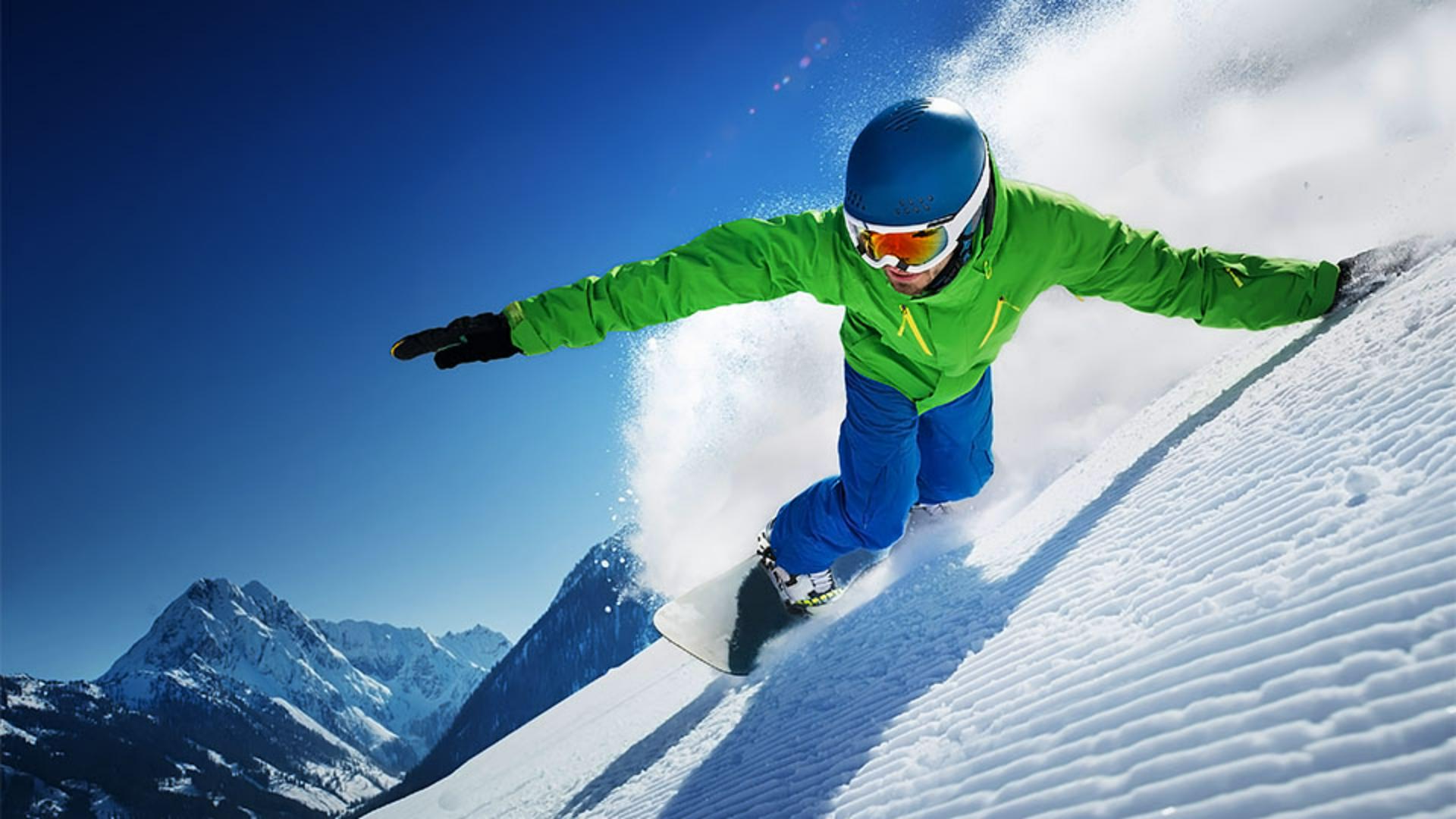
Uma das características - que torna esta imagem tão dinâmica é sua retroiluminação.
Isso cria uma sombra surpreendente e ilumina o rastro de neve - atrás do snowboarder.
Mas a retroiluminação deixou - o assunto um pouco escuro, o que é comum - em fotos retroiluminadas.
Podemos corrigir isso - selecionando o snowboarder e iluminando apenas essa área.
Como o snowboarder - é o assunto óbvio da cena, vou abrir o menu Selecionar e escolher Assunto.
Em geral, o Photoshop - fez um bom trabalho, mas, em algumas áreas, - grande parte do fundo foi selecionada, - como na frente da prancha, enquanto parte do capacete - não foi selecionada.
Tem uma área da luva no lado direito da foto - que não foi selecionada, mas não faz mal, - porque boa parte da luva está coberta de neve.
Vou começar pelo topo do capacete.
Vamos ampliar para ver melhor.
Na barra de ferramentas, vou selecionar a ferramenta Laço.
Na barra de opções da ferramenta, vou clicar no segundo ícone à esquerda, o que permite adicionar - outros elementos à seleção existente.
Com a ferramenta Laço - configurada para Adicionar, vou desenhar um laço - em volta do topo do capacete para adicioná-lo à seleção.
Basta contornar e voltar ao início - para fechar o círculo.
Além do ícone de Adicionar - na barra de opções, é possível pressionar Shift - para adicionar a uma seleção.
Agora, vamos trabalhar - na área da prancha, em que muito da neve - ao fundo foi selecionado.
Vou pressionar a barra de espaço - e arrastar a imagem para reposicioná-la na tela - e exibir melhor a área.
Vou continuar - com a ferramenta Laço, mas, desta vez, vou clicar - no terceiro ícone à esquerda, o que permite subtrair da seleção.
O atalho de teclado - para subtrair de uma seleção é pressionar Option ou Alt - enquanto usa a ferramenta Seleção.
Vou começar aqui embaixo e arrastar em volta - da área de neve que foi selecionada - sob a prancha.
Para o ajuste que farei à seleção, a prancha não precisa - estar selecionada.
Assim, além de remover - a área da neve que foi selecionada ao fundo, vou desfazer a seleção - de toda a frente da prancha.
Pronto.
É só contornar esta parte - para subtraí-la.
Para qualquer ferramenta Seleção usada, esse é o processo para adicionar algo - manualmente à seleção ou subtrair algo.
Você pode usar os ícones - na barra de opções da ferramenta Seleção ou os atalhos de Shift - para adicionar algo à seleção e Option ou Alt - para subtrair algo da seleção.
Agora podemos adicionar um ajuste - para iluminar a área selecionada e destacar um pouco mais - o snowboarder.
Para fazer isso, - vou acessar o painel Ajustes e clicar no primeiro ícone de sol para adicionar uma camada de ajuste - de brilho/contraste.
Se você seleciona uma imagem - e adiciona uma camada de ajuste, a seleção vira uma máscara de camada para que somente a área selecionada - seja afetada pelo ajuste.
No painel Propriedades, vou mover o controle deslizante - de brilho para a direita, até 44 ou 45 fica legal.
Pronto, está bem melhor.
Clique no ícone de olho - dessa camada de ajuste para desativá-la e depois reativá-la, e veja como iluminar o snowboarder - deixa a imagem melhor.
Seleções são uma maneira poderosa - de aplicar ajustes em determinadas partes da foto.
Mesmo que não fiquem perfeitas na hora, você pode modificá-las - ao adicionar ou subtrair áreas. -




