
Vamos conhecer as melhores maneiras de salvar fotos no Photoshop.
Olá, sou Jan Kabili da Adobe.
Neste tutorial, veremos como salvar fotografias nos formatos que você mais usa, como PSD, JPEG e PNG.
O que faremos é salvar uma versão principal do arquivo no formato PSD para preservar todas as edições.
Assim, você pode fazer cópias em outros formatos, como JPEG ou PNG, caso precise usar a foto para outros fins.
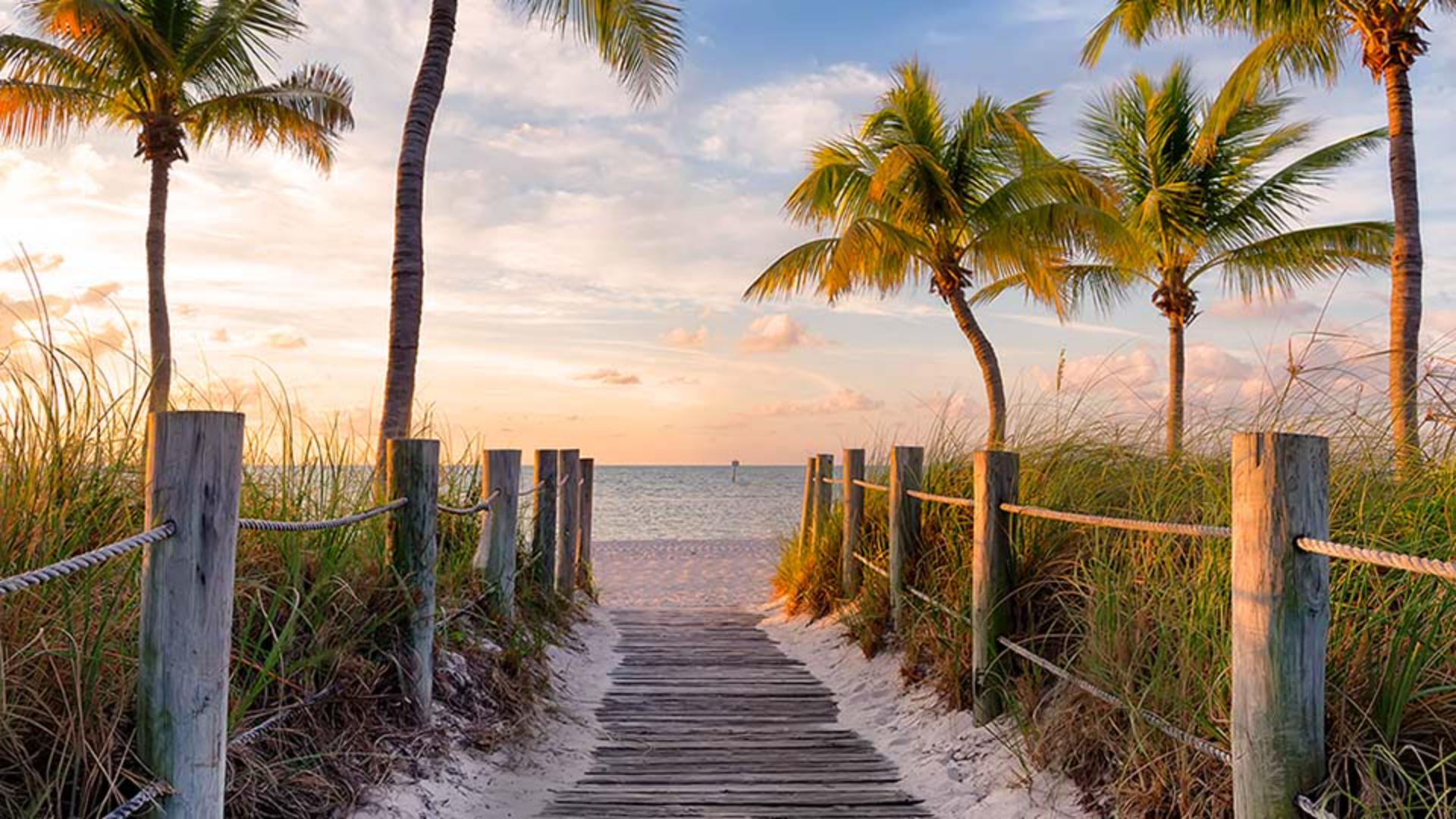
Por exemplo, esta é uma foto capturada em JPEG.
Vou aplicar uma camada de ajuste de Filtro de fotos para deixar as cores mais quentes.
Vamos salvar a versão principal do arquivo em um formato que preserve a camada de ajuste.
Abra o menu Arquivo e selecione Salvar como...
Na caixa de diálogo, que é um pouco diferente no Windows, abra o menu Formato ou Tipo e procure o formato desejado.
Este menu exibe apenas os formatos compatíveis com o arquivo e os recursos adicionados.
Neste caso, adicionamos uma camada.
Estes são os formatos compatíveis com camadas.
O mais usado é o do Photoshop.
Um arquivo PSD é criado.
PSD, ou documento do Photoshop, é o formato de arquivo nativo do Photoshop que preserva todos os recursos do Photoshop, como camadas de ajuste, máscaras, filtros inteligentes, entre outros.
Selecione Photoshop, clique em Salvar e em OK no aviso.
Começamos com um JPEG, e agora salvamos outra versão do arquivo como PSD, que será a versão principal.
Conforme você trabalha, ao adicionar uma camada de ajuste ou fazer outra edição ao arquivo, salve-o de vez em quando abrindo o menu Arquivo e selecionando Salvar ou com o atalho de teclado Command+S no Mac ou Control+S no Windows.
Digamos que você queira uma cópia da versão principal para usar online.
A maioria dos sites não aceita arquivos PSD.
É preciso um arquivo JPEG ou PNG.
Vamos ver como salvar o arquivo editado como JPEG.
Selecione Arquivo, Salvar como... e abra o menu Formato ou Tipo.
Não há a opção para salvar como JPEG.
É porque o arquivo inclui recursos, camadas, não compatíveis com o formato JPEG.
E agora?
Ao passar o mouse sobre este i do botão de informações, encontramos a resposta.
Ele diz: “Use Salvar como cópia para JPEG ou PNG”.
Vamos clicar no botão Salvar como cópia.
A caixa de diálogo Salvar como cópia é aberta.
Nela, ao abrir o menu Formato, encontramos a opção de salvar como JPEG.
Vamos selecioná-la, clicar em Salvar e clicar em OK nas opções de JPEG.
Agora, além da versão principal em PSD da imagem, também temos uma cópia em JPEG.
Ao abri-la no Photoshop, é possível observar a coloração mais quente que aplicamos ao editar nosso PSD.
No painel Camadas, não há uma camada de ajuste separada, pois JPEGs não incluem camadas.
Vamos dar uma olhada em outra foto.
Esta foto tem pixels transparentes no fundo.
Para usá-la online, não poderíamos salvá-la como JPEG, pois JPEGs não aceitam transparência, mas o formato PNG aceita.
Vamos ver como salvar uma cópia do arquivo PSD como PNG.
Repetiremos o mesmo processo da imagem da praia.
Abra o menu Arquivo e selecione Salvar como...
Desta vez, no menu Formato, a opção do formato desejado é exibida: PNG, pois não há nada no arquivo que não seja compatível com o formato PNG.
Vamos selecionar PNG, clicar em Salvar e em OK.
Agora, além do arquivo principal plane.psd, também temos o arquivo plane.png para usar online.
Agora você sabe como salvar fotografias nos formatos mais usados por fotógrafos: PSD, JPEG e PNG.
Experimente com suas fotos.




