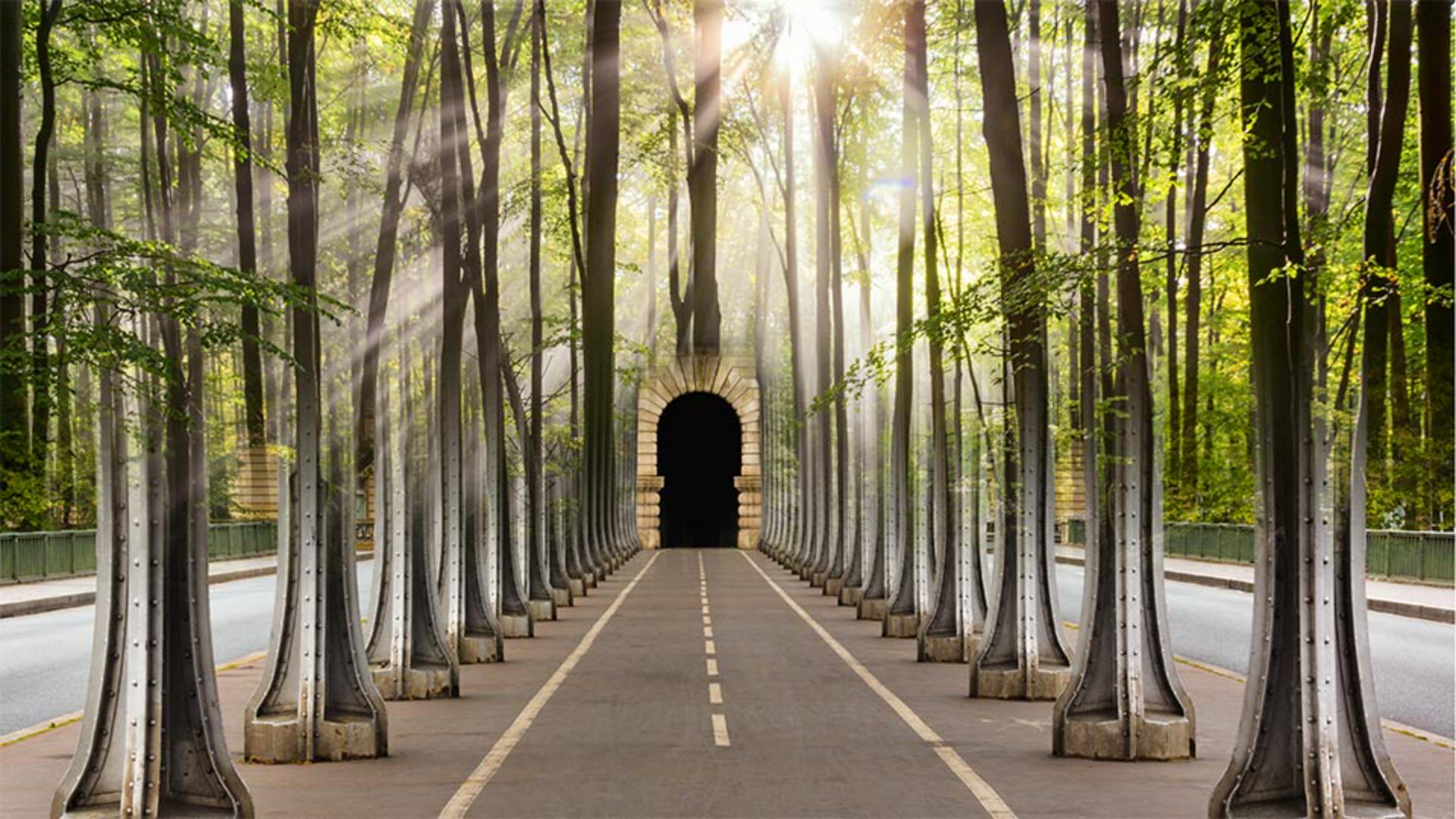
No Photoshop, uma ótima maneira de criar uma transição gradual e suave entre duas imagens é usando a ferramenta Degradê.
Degradês são uma das técnicas preferidas para composição, pois oferecem diversos meios de unir imagens diferentes.
Olá, sou Seán Duggan, da equipe Adobe Learn.
Neste vídeo, vou mostrar como usar a poderosa ferramenta Degradê no Photoshop junto com a máscara de camada para misturar imagens.
Vamos começar!
Neste arquivo, tenho duas imagens, cada uma na própria camada: a foto de um caminho sob a ponte e uma cena de floresta.
Clico na camada Caminho da ponte e na parte inferior do painel Camadas.
Seleciono o ícone Adicionar máscara de camada.
Uma nova miniatura de máscara de camada foi adicionada à direita da miniatura da camada da ponte.
A máscara está totalmente branca.
Significa que agora mostra toda a imagem da camada superior.
Adiciono um degradê nessa máscara para criar uma transição suave para revelar parte da camada da Floresta abaixo.
No painel Ferramentas, à esquerda, seleciono a ferramenta Degradê.
Na barra Opções, clico no primeiro ícone de Estilo de degradê, para ter um Degradê linear.
Por fim, verifico se o Modo de combinar do degradê está definido como Normal e a Opacidade em 100%.
Também quero garantir que esta caixa de seleção, que inverte as cores do degradê, não esteja marcada.
No lado esquerdo da barra de Opções, clico na pequena prévia do degradê para escolher o tipo de degradê que vou usar e abro a pasta Básico.
Clico no terceiro modelo de degradê para criar um de preto para branco.
Depois, pressiono a tecla Enter ou Return para fechar o Seletor de degradê.
Na máscara de camada, o preto oculta a camada, e o branco a exibe.
Como estou usando um degradê de preto para branco, ele cria uma transição suave entre a foto da Floresta e a imagem do Caminho da ponte.
Em seguida, confirmo no painel Camadas se a máscara de camada está ativa.
A borda de destaque ao redor da miniatura da máscara confirma isso.
Vou começar o degradê bem no meio da terceira coluna de aço, no lado esquerdo.
Clico e arrasto na diagonal para baixo e para a direita até o ponto onde o caminho entra no túnel.
O melhor desse recurso é que você pode ver uma prévia do efeito enquanto cria o degradê.
Ficou muito bom.
Observe o painel Camadas e veja como o degradê de preto para branco modificou a máscara de camada, revelando parte da cena da floresta.
A linha de controle do degradê exibe um círculo preto onde comecei e um círculo branco onde terminei o degradê.
Posso arrastar um desses pontos para alongar ou encurtar o degradê.
Arrastar o pequeno ícone de Diamante no centro altera a transição entre as duas cores.
Movê-lo próximo a um dos extremos cria uma transição mais brusca e perceptível.
Para um efeito suave e gradual, mantenha-o próximo ao centro da linha do degradê.
É possível arrastar um dos pontos circulares para mudar a direção da linha.
Mova o ponto de controle preto para a direita, criando um degradê vertical.
Depois, arraste um pouco mais para baixo e ajuste o ponto branco para trazer as árvores mais para as colunas de aço.
Nesse caso, prefiro o degradê vertical, pois as linhas das árvores se integram bem à estrutura da ponte de aço.
Para ocultar a linha de controle do degradê e avaliar melhor a imagem, use Command+H no Mac ou Control+H no Windows para alternar a visibilidade.
É possível ajustar a máscara inicial do degradê pintando-a com a ferramenta Pincel.
Por exemplo, prefiro que a árvore no centro não apareça sobre a abertura do túnel ao fundo.
Seleciono o Pincel no painel de Ferramentas e pinto de branco essa área para revelar a abertura do arco na camada do Caminho da ponte.
No painel Camadas, a miniatura da máscara reflete a nova edição feita com a ferramenta Pincel.
A técnica da máscara de degradê é muito eficaz para combinar diferentes tipos de imagens.
Por exemplo, aqui estão dois retratos de casamento em que usei um degradê linear e um degradê radial para unir imagens da noiva e do noivo.
A ferramenta Degradê, combinada com a máscara de camada, é uma técnica de composição essencial para criar transições suaves entre imagens.
Teste nos seus próprios projetos.





