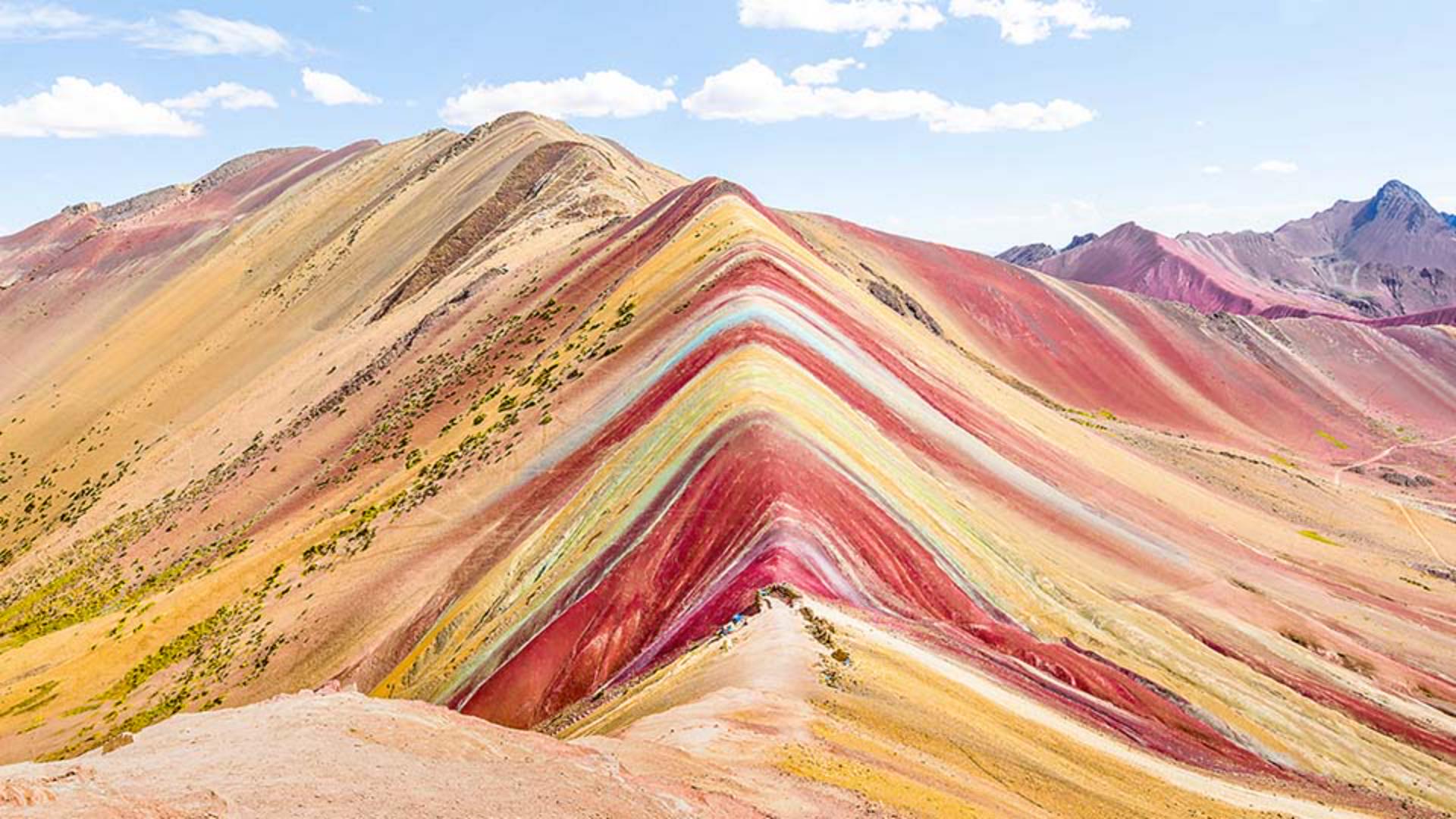
Você já foi a um lugar com cores incríveis, mas as cores das fotos ficaram menos intensas do que eram?
Tudo bem, pois adicionar saturação no Photoshop pode transformar cores apagadas ou desbotadas nas cores vibrantes que você presenciou no local.
Sou Jan Kabili, da equipe de aprendizado da Adobe.
Neste tutorial, vou mostrar como deixar suas fotos mais vivas ao intensificar cores individuais sem precisar fazer seleções.
Basta uma camada de ajuste de Matiz/Saturação.
No final do painel Camadas, clique no botão Criar nova camada de ajuste e selecione Matiz/Saturação...
Uma nova camada de ajuste de Matiz/Saturação é exibida acima da foto no painel Camadas, e os controles da camada aparecem no painel Propriedades.
Ao arrastar o controle Saturação no painel Propriedades para a direita, todas as cores da imagem serão saturadas na mesma intensidade, o que pode não ser o ideal.
Vamos arrastar a Saturação de volta para 0 ou clicar duas vezes em Saturação.
Em vez disso, vamos até o menu no topo do painel Propriedades e substituir Mestre, que faz com que as alterações afetem toda a imagem, por Vermelhos, assim as alterações feitas afetarão só um intervalo de cores vermelhas na imagem.
Abaixo, fica o controle deslizante Matiz, que pode ser usado para mudar a cor em questão, o controle Saturação, que altera a intensidade da cor e que será o foco desta lição, e o controle Luminosidade, que pode ser usado para alterar o brilho de uma cor.
Vamos arrastar Saturação para a direita.
Isso aumenta a saturação ou a intensidade de todas as áreas vermelhas da foto, desde o vermelho da frente até o do fundo.
Ótimo.
Agora, faremos o mesmo com os amarelos.
Acesse o mesmo menu e selecione Amarelos.
Depois, arraste Saturação para a direita.
Ao fazer isso, apenas os amarelos ficam mais saturados.
Quero que os amarelos dominem a cena.
Deixarei a saturação dos amarelos maior do que a dos vermelhos.
Há algumas cores inusitadas na paisagem, como esta listra de cor legal sobre a montanha.
Não está claro se a cor da listra faz parte do intervalo de cores azul, ciano ou verde no menu suspenso.
Pode ser uma boa hora de usar a ferramenta Ajuste na imagem.
Esta ferramenta poupa tempo, pois, além de selecionar um intervalo de cores, permite fazer o ajuste diretamente na tela.
No painel Propriedades, clique no botão que parece uma mão com duas setas atravessadas para ativar o Ajuste na imagem.
Vá até a imagem, clique na listra e arraste para a direita.
Isso afeta cor da listra, e a saturação da cor do céu.
O painel Propriedades, revela o motivo.
A opção do menu suspenso mudou automaticamente para Cianos.
Logo, a cor em que clicamos com a ferramenta Ajuste na imagem está neste intervalo de cores.
Por isso que a mudança afetou o céu e a listra.
Experimente ainda mais com a ferramenta Ajuste na imagem clicando e arrastando outras cores para a direita ou a esquerda para alterar a saturação delas na imagem.
Se você pressionar Command no Mac ou Control no Windows ao arrastar com a ferramenta, o matiz das cores é alterado.
Para desfazer as mudanças, pressione Command ou Control+Z.
Parabéns.
Agora você sabe realçar cores individuais da foto com uma só camada de ajuste de Matiz/Saturação.





