Caso queira começar a criar composições de várias imagens no Photoshop, é importante aprender a usar máscaras de camada para controlar a visibilidade dela.
Dominar essa técnica fundamental garante uma das principais habilidades para transformar ideias em imagens.
Olá, sou Seán Duggan, da equipe Adobe Learn.
Neste tutorial, vamos ver como criar uma composição usando máscaras de camada: uma feita de seleção de área específica para preservar detalhes das bordas e outra usando a ferramenta Pincel para efeito de mesclagem mais suave.
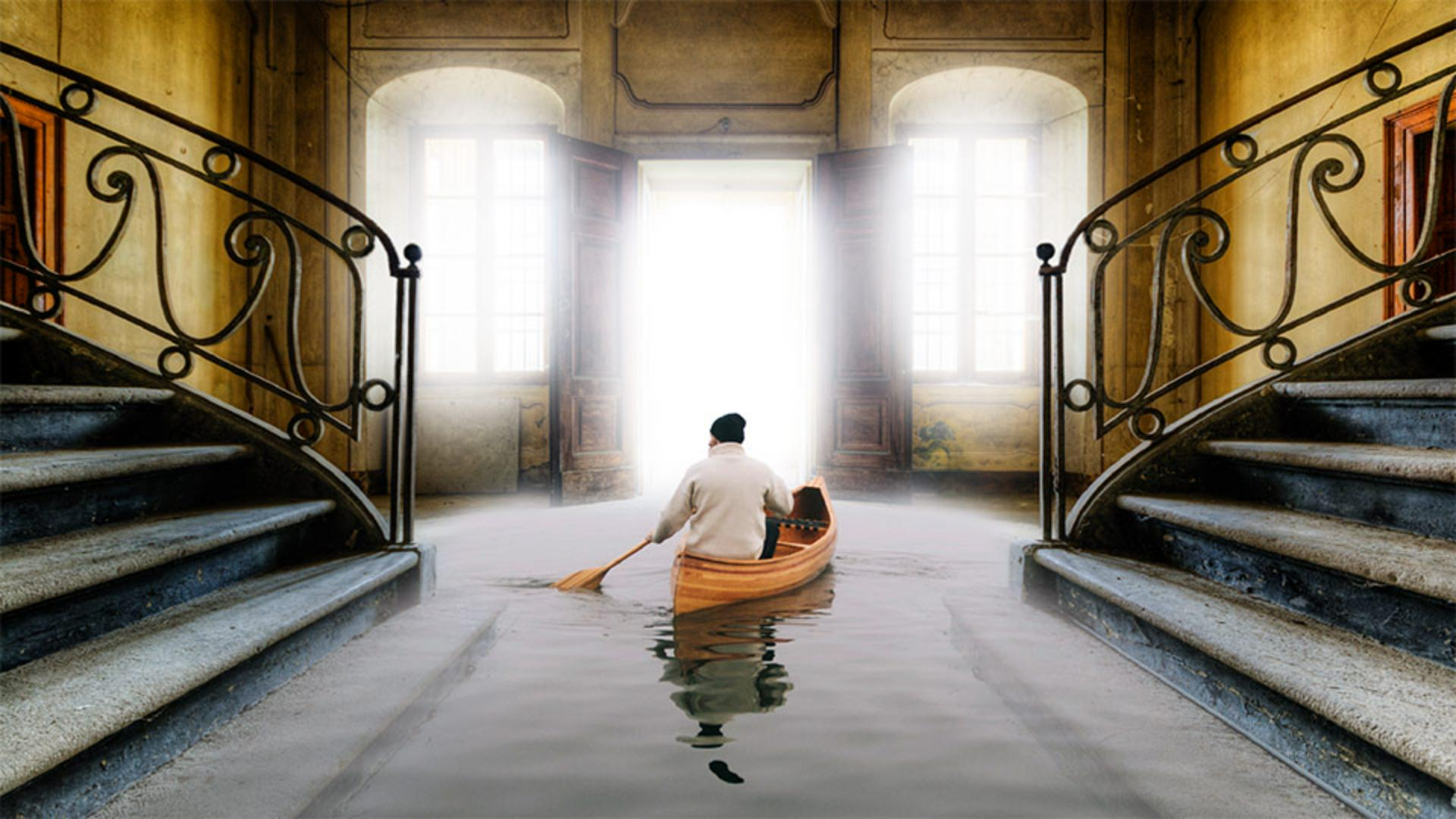
Neste projeto, tenho o arquivo com duas camadas: uma foto de uma pessoa em um caiaque no lago enevoado e outra de um grande salão de uma mansão abandonada.
Use a máscara de camada para integrar a imagem do lago ao interior da mansão, criando uma cena imaginária.
Seleciono a camada do caiaque no painel Camadas.
No menu Selecionar, clico em Assunto, e o Photoshop faz uma seleção do assunto principal da cena.
Clico em Adicionar máscara de camada na parte inferior do painel Camadas para transformar a seleção em uma máscara de camada.
Algumas bordas ao redor da parte traseira do caiaque e da água estão um pouco irregulares, mas ajustaremos em breve.
A principal razão para começar com essa seleção foi garantir uma máscara precisa para a parte superior do homem no caiaque.
Observe a miniatura da máscara no painel Camadas e veja que a área branca corresponde à seleção, enquanto as áreas pretas representam as partes não selecionadas.
É um conceito importante para trabalhar com máscaras de camada: o branco revela o conteúdo da camada; o preto oculta a camada.
Vamos modificar a máscara.
No painel Ferramentas à esquerda, selecione a ferramenta Pincel.
Clique no Seletor de pincéis na barra Opções e confira se o pincel Redondo Macio está selecionado.
Defina o tamanho do pincel para cerca de 500 px, o suficiente para cobrir a área entre os dois degraus inferiores.
Em Opções, a definição de opacidade do pincel está em 100%.
Na parte inferior do painel Ferramentas, vejo se a cor do primeiro plano está definida como branco.
Com branco como plano de fundo, é possível alternar as cores clicando no ícone de seta curva ao lado dos modelos ou pressionando X no teclado.
Agora, pinte o chão, atrás do caiaque e entre os dois degraus inferiores, para revelar a superfície do lago nessa área.
Aqui vai uma dica útil de atalho de teclado: para ajustar o tamanho do pincel, pressione a tecla de colchete esquerdo para diminuir o pincel ou a tecla de colchete direito para aumentá-lo.
Para a próxima etapa, preciso de um pincel menor: pressiono o colchete esquerdo algumas vezes.
Com o pincel menor, pinte a parte inferior do caiaque e a área em frente às janelas.
É importante evitar pintar a parte superior do homem, para preservar as bordas precisas criadas com o comando Selecionar assunto.
Em seguida, crio o efeito de água rasa cobrindo os dois degraus inferiores.
Na barra Opções, diminuo a Opacidade do pincel para 30%.
Com a Opacidade menor, revelo parcialmente a superfície do lago, mantendo os degraus visíveis.
Pinto o degrau inferior do lado direito, solto o mouse e passo pela mesma área novamente.
Após cada pincelada, solto o botão do mouse.
Com cada pincelada, mais água é revelada.
A ideia aqui é fazer parecer que os dois degraus inferiores estão cobertos por uma fina camada de água.
Repito no degrau inferior do lado esquerdo.
Uma das grandes vantagens das máscaras de camada é a flexibilidade que oferecem na combinação de imagens.
Por exemplo, acho que revelei demais da imagem original do lago na parte inferior do degrau à esquerda.
Pressiono X para alternar as cores e deixo a cor preta em primeiro plano.
Também reduzo um pouco mais a opacidade do pincel.
Isso permite diminuir gradualmente a visibilidade da superfície do lago.
Pinte sobre essa área para revelar mais da parte escura desse degrau.
Pronto, agora está melhor.
Pintar de preto em uma máscara de camada usando um pincel com baixa opacidade é ótimo para combinar detalhes das camadas.
Vamos observar como está máscara de camada.
Clico com Option ou Alt na miniatura da máscara para ver com mais clareza.
É um bom exemplo de máscara que combina bordas precisas, feitas de seleção inicial, com bordas suaves criadas com a ferramenta Pincel.
As áreas brancas mostram 100% da imagem do lago e do caiaque.
Nas áreas pretas, a camada não está visível.
Onde está cinza, a camada aparece parcialmente.
É possível notar isso nas edições mais recentes, em que pintei os degraus inferiores com o pincel em baixa Opacidade.
Clico com Option ou Alt na miniatura da máscara para voltar à visualização principal.
A imagem da casa no lago está ficando ótima, e conseguimos com uma máscara de camada criada da seleção feita com o comando Selecionar assunto e edições adicionais na máscara usando pincel de borda macia.
A máscara de camada é uma técnica importante no kit de ferramentas de composição no Photoshop.
Ela permite mascarar partes de uma imagem sem apagar os detalhes.
É extremamente flexível e oferece controle preciso sobre quais partes de uma camada ficarão visíveis na composição.





