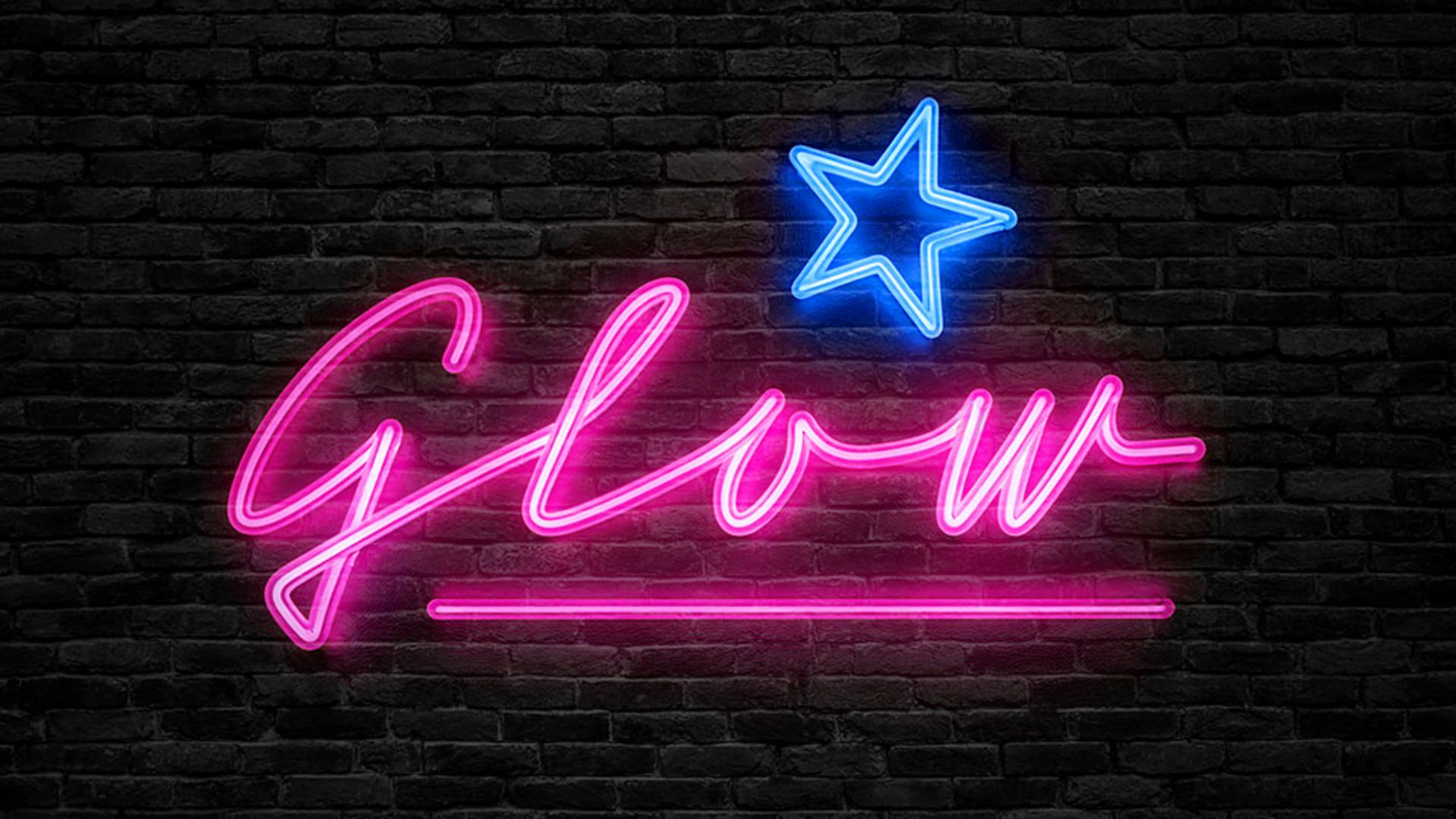
É fácil criar um letreiro néon atraente no Photoshop.
Vamos conferir como criar uma imagem com estilo néon usando o recurso Gerar imagem e referências de estilo e de composição.
Sou Rob de Winter, instrutor certificado da Adobe, designer e autor e moro na Holanda.
Neste vídeo, veremos como é fácil dar vida a um texto néon.
Já criei um documento do Photoshop com 1920 x 1080 px.
Veremos a imagem a ser usada como Referência de composição para orientar o resultado final.
Eu a criei no Photoshop digitando a palavra “glow” com uma fonte do Adobe Font e desenhando uma estrela acima.
Essa imagem guiará o layout do resultado final.
Vamos conferir a imagem de referência de estilo.
Gerei esta imagem no Adobe Firefly, mas você pode baixar uma imagem semelhante no Adobe Stock se necessário.
Com as imagens de referência definidas, é hora de gerar a arte.
Clique no botão Gerar imagem.
No campo de comando, digite: “letreiro néon rosa em fundo preto”.
Defina o Tipo de conteúdo como Foto.
Em Efeitos, escolha Hiperrealista e Néon.
Isso ajudará a guiar a imagem gerada.
Vamos aplicar as imagens de referência.
Clique no botão Estilo em Imagem de referência, Selecionar imagem e escolha a referência de estilo, que é o círculo néon.
Clique no botão Composição, Selecionar imagem e escolha a referência de composição, que é a imagem com “glow” e a estrela.
Arraste Intensidade até o final para a direita.
Isso garante que os resultados fiquem próximos da referência.
Isso é importante para letreiros, em que há mais margem para variações equivocadas.
Clique em Gerar.
Escolha a variação que quiser.
Copie a imagem gerada para outro arquivo.
Vou colá-la em uma foto de parede escura de tijolos.
Com a camada de néon selecionada, mude o Modo de mesclagem para Tela.
Os pretos ficarão transparentes, mesclando o letreiro néon com perfeição ao fundo.
Caso queira aumentar o brilho da palavra, duplique a camada de néon.
Isso intensifica o efeito.
Se precisar, altere a Opacidade para diminuir a intensidade.
Por fim, vamos trocar a cor da estrela para azul.
Escolha o Pincel de ajuste na barra de ferramentas, defina o Ajuste como Matiz/Saturação e pinte sobre a estrela.
Em Propriedades, ajuste o Matiz até chegar a um azul-claro.
Pronto.
Você criou seu próprio texto néon brilhante usando o recurso Gerar imagem do Photoshop e referências de estilo e de composição.
Meu nome é Rob de Winter e que este vídeo ajude a dar vida às suas ideias.
Experimente.
Até o próximo vídeo da Adobe.





