[Rob de Winter]: Você sabia que pode criar sobreposições de imagem reutilizáveis com o novo recurso Gerar imagem no Photoshop?
Pense em sobreposição de neve ou ferrugem para dar um toque atmosférico e criativo à imagem.
Sou Rob de Winter, instrutor certificado da Adobe, autor e designer na Holanda.
Neste vídeo, vou mostrar como gerar uma sobreposição e integrá-la perfeitamente à imagem usando modos de mesclagem.
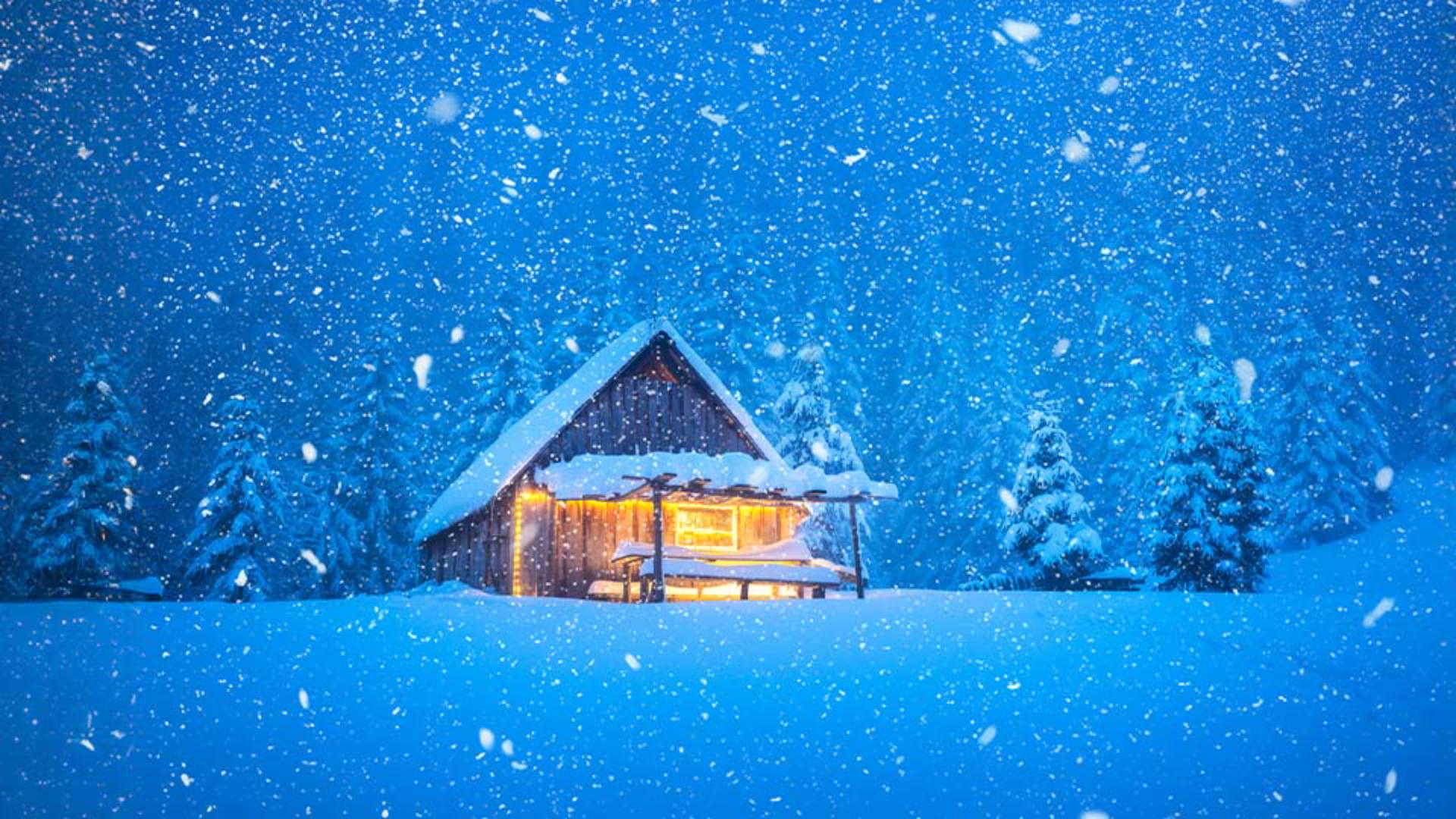
Nesta imagem, seria bom adicionar um pouco de neve.
Vamos usar o recurso Gerar imagem.
Clique em Gerar imagem na barra de ferramentas e insira o comando: inverno com flocos de neve realistas caindo, isolados em um fundo preto.
O mais importante em escrever um comando é a precisão.
Neste caso, queremos gerar flocos de neve em um fundo preto.
Incluir as palavras “isolados em um fundo preto” no comando funciona muito bem.
Clique em Gerar.
Achei as três variações ótimas.
Vou escolher esta aqui, mas, se não gostar do resultado, clique em Gerar outra vez para criar mais três variações.
Com a camada gerada selecionada no painel Camadas, abra a lista de modos de mesclagem.
Os modos de mesclagem oferecem várias maneiras de mesclar ou interagir com as camadas abaixo.
Escolha o modo Divisão para deixar a área preta transparente e manter os brancos 100% visíveis.
Se quiser esconder flocos de neve, crie uma máscara de camada e pinte-os com um pincel preto.
Essa técnica também pode ser usada para criar um visual vintage adicionando sobreposição de filme antigo com poeira e arranhões.
Clique em Gerar imagem e use o comando: Sobreposição de poeira e arranhões; efeito de filme antigo; vidro azul desbotado com sujeira manchada; reflexo de arco-íris colorido.
Após clicar em Gerar, veja resultados como estes.
Selecione o modo de mesclagem adequado ao resultado desejado.
Vou escolher o modo Sobreposição.
Se necessário, altere a opacidade para reduzir a intensidade.
O bom dessas camadas geradas é que você também pode reutilizá-las em outras imagens, basta copiar para outro documento do Photoshop.
Você viu como criar as próprias sobreposições criativas.
Faça um teste em suas imagens.
Meu nome é Rob de Winter, e até outros vídeos da Adobe.





