Ao gerar áreas amplas com o Preenchimento generativo, as áreas geradas podem não corresponder perfeitamente aos detalhes e à nitidez da foto original.
Felizmente, existe uma maneira simples de garantir que as áreas se misturem à imagem original.
Meu nome é Rob de Winter, sou instrutor certificado da Adobe, autor e designer na Holanda.
Neste vídeo, vou mostrar como produzir variações do Preenchimento generativo com maior nitidez e detalhe usando o recurso Aprimorar detalhes.
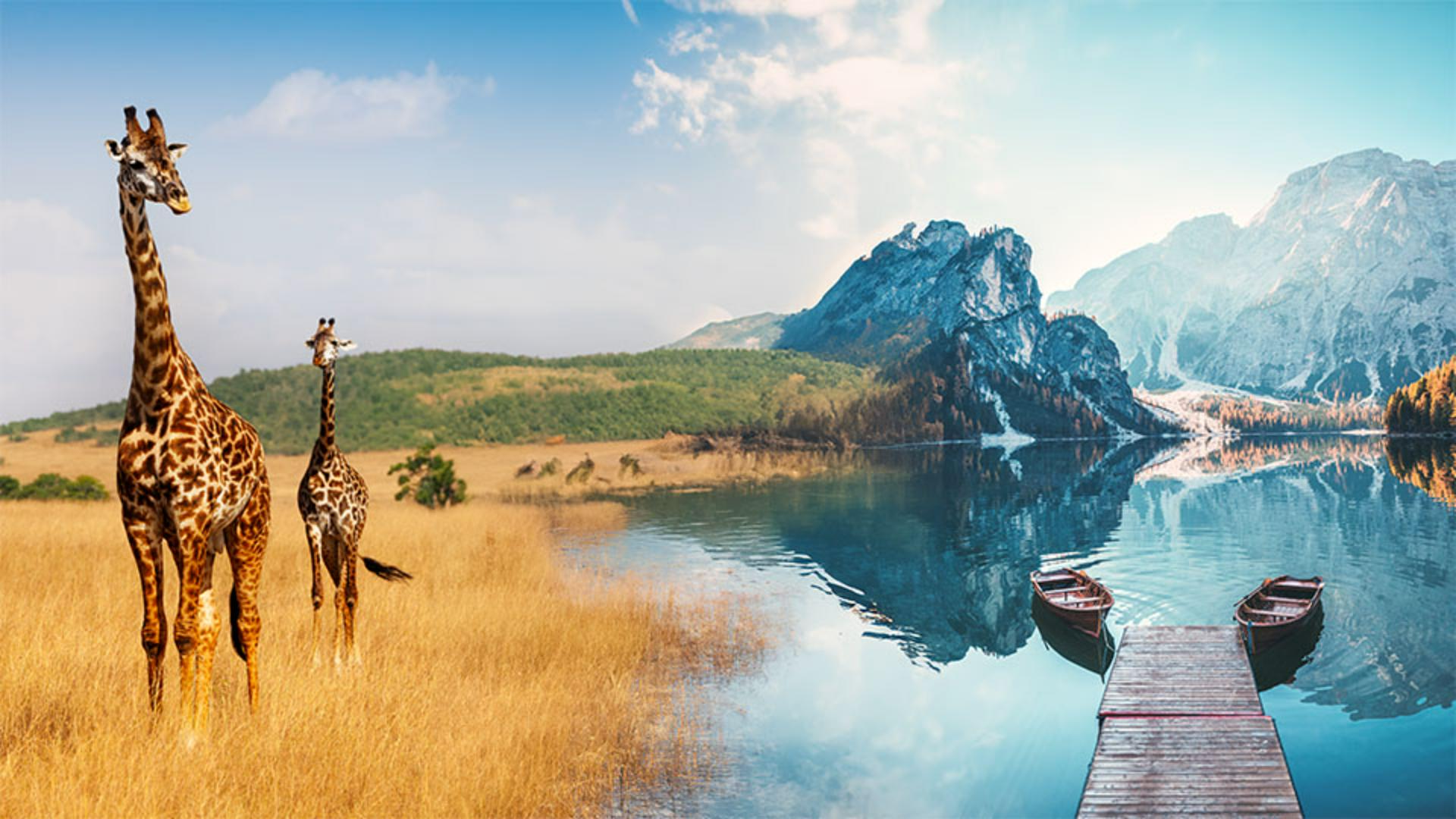
Vamos começar com duas imagens combinadas em um documento no Photoshop.
Para fazer a foto das girafas se unir com a foto das montanhas e do lago, usamos Preenchimento generativo.
Selecione a Ferramenta Letreiro retangular na Barra de ferramentas e crie uma seleção retangular na área sobreposta.
Quanto maior a seleção, melhor a união das duas fotos.
Clique em Preenchimento generativo na Barra de tarefas contextual e em Gerar.
Não precisa inserir texto no comando para unir as imagens.
O resultado ficou ótimo.
No entanto, ampliando a imagem gerada, vemos as diferenças de detalhe e nitidez entre o conteúdo gerado e a foto original.
Em especial, isso acontece por usar Preenchimento generativo em áreas relativamente grandes de imagens grandes.
Sobretudo em áreas com muita textura e detalhes, como nestas duas fotos.
Acesse Variações no painel Propriedades e passe o cursor sobre a miniatura da variação selecionada.
Veja o ícone Aprimorar detalhes.
Clique nele.
O Photoshop vai melhorar a nitidez e os detalhes do conteúdo gerado.
O resultado aprimorado ficou incrível.
Veja que o Photoshop adicionou uma nova variação aprimorada à esquerda da variação original.
Identifique a variação aprimorada pelo ícone esmaecido.
Como a variação original ainda está lá, agora é possível alternar entre a versão original e a aprimorada para comparar as diferenças.
Esta é a variação aprimorada, e esta é a original.
Agora que vimos como é fácil aprimorar detalhes e nitidez nas variações do Preenchimento generativo, aplique essa técnica nos seus projetos.
Meu nome é Rob de Winter, e até o próximo vídeo da Adobe!





