
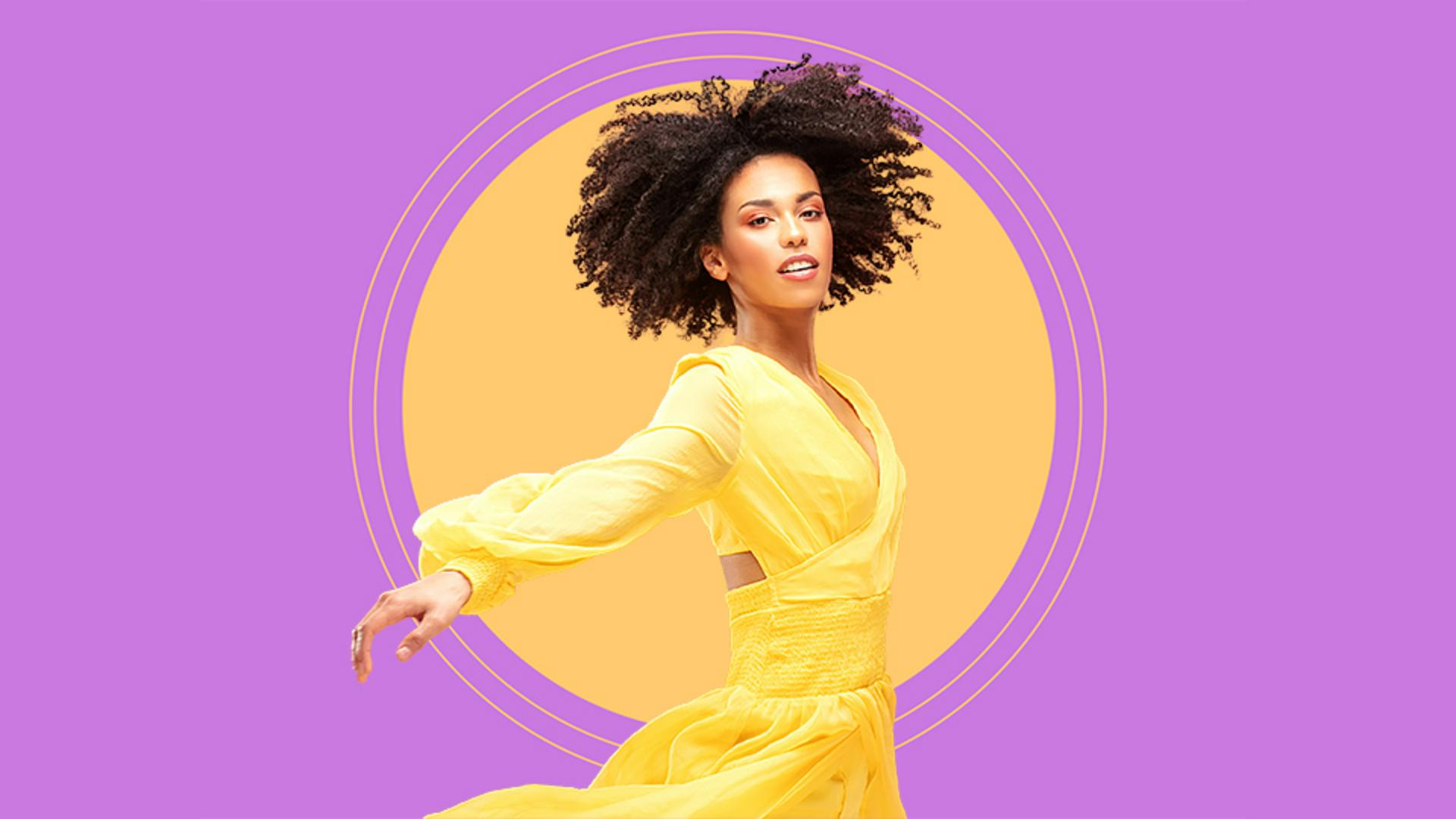
Qualquer que seja o comando - ou a ferramenta de seleção usados, às vezes você precisa aprimorar e ajustar a seleção.
Sou Seán Duggan, fotógrafo e autor do Photoshop.
Para alterações simples, - adicione ou subtraia elementos da seleção, mas, em alguns assuntos, - pode ser preciso limpar as bordas.
Isso vale especialmente para assuntos - com bordas mais suaves.
Para situações assim, a área de trabalho Selecionar e mascarar - do Photoshop é perfeita.
Vamos dar uma olhada.
Neste arquivo, - quero selecionar a dançarina para ocultar o fundo original da foto e revelar este design circular subjacente.
Com a camada Dancer ativa, vou abrir o menu Selecionar e escolher Assunto.
Uma seleção com bordas suaves, como cabelo, normalmente precisa - de algum ajuste.
Vamos até Selecionar e mascarar - e começar a trabalhar.
Selecionar e mascarar está disponível - no menu principal Seleção, mas há também um botão - na barra de opções de todas as ferramentas de seleção.
Se eu escolher - a ferramenta Seleção rápida, posso clicar no botão - Selecionar e mascarar na barra de opções.
Selecionar e mascarar - abre uma área de trabalho própria que cobre temporariamente - a interface normal do Photoshop.
Ela inclui várias opções.
Vamos ver alguns ajustes e ferramentas mais usados em Selecionar e mascarar.
Vamos começar pelo menu Exibição - no canto superior direito, que inclui as diferentes maneiras - de exibir a imagem à medida que editamos a seleção.
Cada uma delas - tem o atalho de uma letra, o que facilita a alternância entre elas.
A exibição Sobreposição, - que está definida, mostra as áreas não selecionadas - como uma sobreposição colorida.
A cor padrão é vermelho, - o que não funciona nesta imagem, já que ela é muito próxima - da cor de fundo da foto.
Vou clicar nesta amostra de cor e, no Seletor de cores, - escolher outra cor.
Um verde vibrante fica melhor.
Ao ampliar a imagem, é possível ver as áreas - nas quais a seleção pode ser melhorada.
A maioria é no cabelo, onde ainda resta um resquício do fundo rosa original.
Também tem uma pequena parte - perto do pescoço e do ombro que precisa ser corrigida.
A exibição Em camadas mostra a imagem - com as camadas subjacentes visíveis para mostrar como a composição - ficaria quando finalizada.
Vamos dar uma olhada - em outras configurações no painel Propriedades.
No modo Refinar, - mova o cursor sobre cada opção para exibir uma explicação - do que ela faz.
Selecionei Sensível ao objeto, pois é a melhor opção - para fazer ajustes no cabelo.
O Raio de detecção de borda - define o tamanho da área na qual serão aplicados - os ajustes de borda.
Em algumas imagens, - é possível ver melhorias significativas logo ao ajustar - esse controle deslizante.
Geralmente ativo o Raio inteligente, pois isso adapta o raio - automaticamente a diferentes tipos de borda.
Um dos controles deslizantes mais úteis - em Ajustes globais é Deslocar aresta.
Ele contrai ou expande - as bordas da seleção.
Ao ampliar a imagem, é possível observar como - a opção Deslocar aresta aumenta ou diminui a margem rosa - ao longo da borda do vestido.
Vamos fazer algumas melhorias.
Vou pressionar a tecla V - para voltar à exibição Sobreposição.
Vou corrigir a pequena área - perto do pescoço e do ombro, na qual parte do fundo original - ainda pode ser vista.
Na barra de ferramentas, - escolho a Seleção rápida.
Se precisar redimensionar - o cursor do pincel para isso, pressione as teclas de colchete - esquerdo ou direito.
A sobreposição verde - indica as áreas não selecionadas.
Neste caso, preciso clicar - no botão Subtrair na barra de opções para subtrair esta pequena área da seleção.
Vou pincelar com cuidado sobre a área - usando a ferramenta Seleção rápida.
Ela fez um bom trabalho em remover parte da seleção, eliminando o fundo rosa que aparecia na área.
Agora, vamos trabalhar no cabelo.
Na barra de opções, - clico no botão Refinar cabelo para ver se ajuda.
Se não encontrar - o botão Refinar cabelo, verifique se uma das - ferramentas de seleção está ativa.
Enquanto isso, observe o cabelo - e veja como a área é modificada.
As bordas externas do cabelo - melhoraram um pouco, mas ainda tem lugares - com o fundo rosa visível.
Para corrigir isso, - acesso a barra de ferramentas e escolho a ferramenta - Pincel para refinar borda.
Ao usar essa ferramenta, - o Photoshop confere as áreas em que o pincel é aplicado - para aprimorar as bordas.
Vou aplicar o pincel - nas partes do cabelo em que ainda vemos o fundo rosa através dos fios.
Está funcionando. - A ferramenta remove o fundo, mas preserva - os contornos delicados do cabelo.
Falta um pouco mais aqui embaixo, do lado da bochecha, - e um pouco mais aqui.
Vou diminuir o zoom e pressionar Y para trocar - para a exibição Em camadas e conferir como a dançarina ficou - sobre o novo fundo.
Acho que está bem legal.
Nas configurações de saída, há várias maneiras - de exportar as alterações feitas na seleção.
Como quero ocultar - o fundo da foto original, vou selecionar Máscara de camada e clicar em OK - para aplicar as alterações feitas e voltar para - a área de trabalho principal do Photoshop.
No painel Camadas, - veja a nova Máscara de camada que criei a partir da seleção.
As áreas não selecionadas - são preenchidas de preto na Máscara de camada, ocultando o fundo original - da foto da dançarina.
Se eu pressionar Shift e clicar - na miniatura da máscara, ela será desativada, exibindo - a imagem inteira da dançarina.
Vou repetir o processo para reativá-la e revelar - o design de círculo.
Essa é somente uma - das diversas maneiras de melhorar uma seleção - na área de trabalho Selecionar e mascarar.
Agora que você conhece - e sabe um pouco como funciona, pode começar a usar - esse recurso essencial em seus projetos. -




