
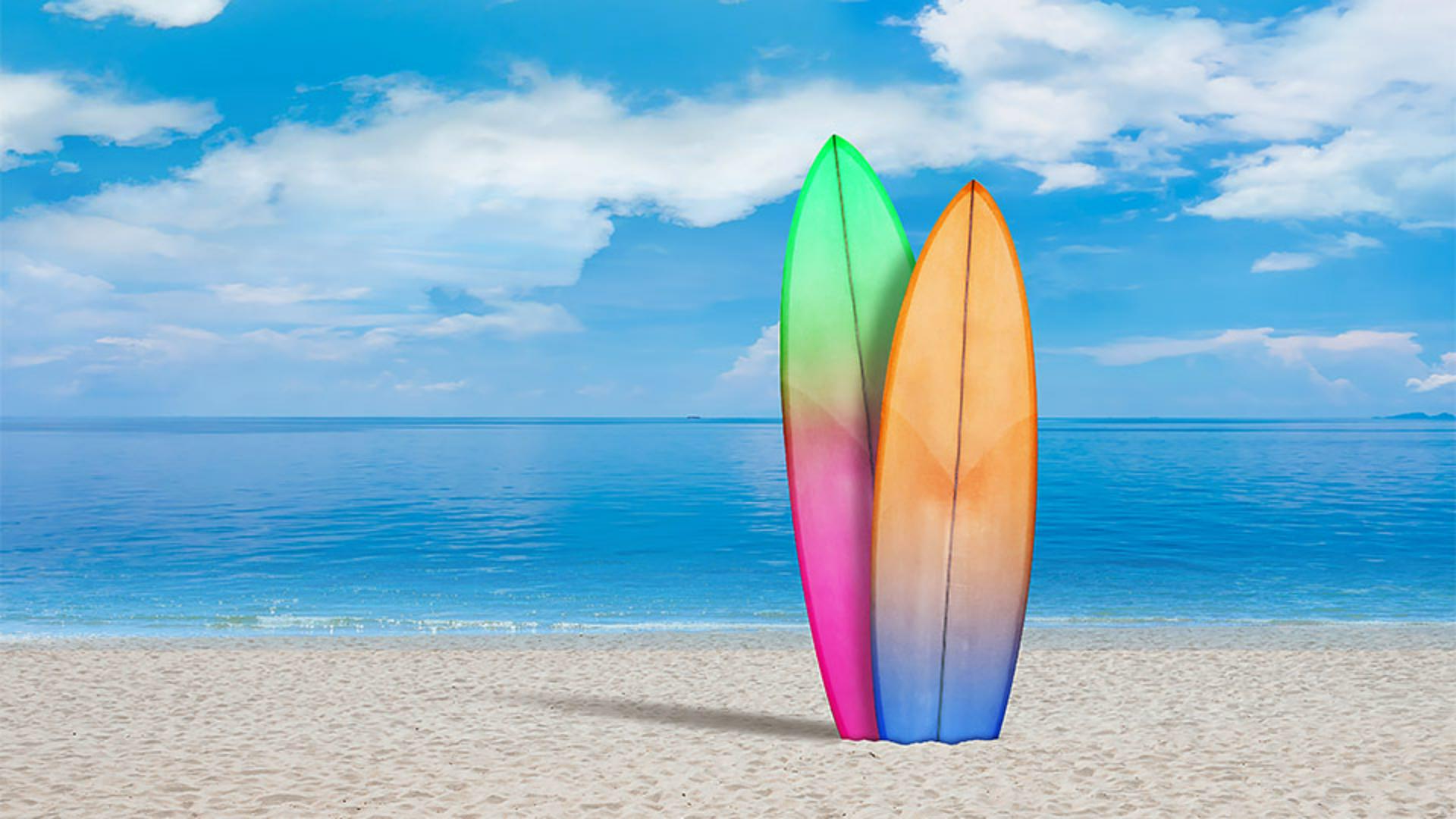
Uma das ferramentas de seleção - mais interessantes do Photoshop é a Seleção de objeto.
Como o nome sugere, ela serve para identificar - diferentes objetos numa foto e selecioná-los com facilidade.
Depois que um objeto é detectado, - basta clicar nele para selecioná-lo.
Isso não é tudo, - pois além de objetos, a ferramenta Seleção de objeto pode - identificar diferentes áreas de uma cena, como o céu, a água ou o chão.
Sou Seán Duggan, - fotógrafo e autor do Photoshop.
Vamos levar a Seleção de objeto - à praia e ver como ela funciona.
O diferencial da ferramenta Seleção de objeto é que ela usa inteligência artificial - para analisar o conteúdo da imagem e identificar os diferentes - objetos e áreas de uma cena.
Uma das principais configurações - na barra de opções dessa ferramenta é o Localizador de objetos.
Quando ele exibe o ícone - de seta circular girando, isso indica que a ferramenta - está analisando a imagem e identificando os diferentes - objetos e áreas da cena.
Quando o Localizador de objetos termina, você pode mover o cursor - sobre as diferentes áreas da cena para exibir uma sobreposição - colorida nas regiões e objetos encontrados.
Nesta imagem, - ele identificou o céu, a prancha à esquerda, a prancha à direita, a água e a praia.
No caso de um arquivo - com várias camadas, marque a opção - Obter amostra de todas as camadas na barra de opções para a ferramenta analisar - o conteúdo nas camadas visíveis ao procurar objetos.
Para selecionar um objeto realçado, - basta mover o cursor sobre ele e clicar.
Se você usar a Seleção de objeto - para selecionar o céu, será o mesmo que usar - o comando Selecionar céu, disponível no menu Selecionar.
Vou desfazer a seleção - do céu por enquanto.
Se quiser selecionar um objeto e adicionar outros objetos - à seleção, use o ícone Adicionar - à esquerda na barra de opções.
Você também pode usar o atalho, - que é a tecla Shift.
Se eu quiser selecionar - a prancha direita, basta clicar nela.
Posso pressionar a tecla Shift - e clicar na prancha esquerda, selecionando as duas pranchas.
Se não quiser usar o Localizador de objetos ou se as sobreposições - coloridas atrapalham, desative a opção na barra de opções e indique manualmente - à ferramenta Seleção de objeto o que deseja selecionar.
Para fazer isso, use um Letreiro retangular ou um Laço, - disponíveis no menu Modo.
Vou escolher Retângulo e desenhar um retângulo - em volta de boa parte das pranchas.
Embora eu não tenha selecionado - as pranchas por inteiro, a ferramenta entende - e cria a seleção.
Com as pranchas selecionadas, - vou acessar o painel Camadas, clicar no ícone - Adicionar nova camada de ajuste no final do painel e escolher um ajuste - Brilho/Contraste.
Vou mover o controle deslizante - Contraste para a direita para aumentar o contraste - das pranchas, o que ajuda a destacá-las - um pouco mais na cena.
A área da praia está muito clara na imagem e ficaria melhor se fosse - um pouco mais escura.
Na barra de opções, - reativo o Localizador de objetos, movo o cursor - sobre a área da praia e clico para selecioná-la.
Observe que não selecionei - a sombra das pranchas na areia.
Quero que essa área seja selecionada para ser afetada - pelo ajuste que vou aplicar.
Na barra de opções, vou abrir o menu Modo, - escolher a ferramenta Laço e, pressionando a tecla Shift, - arrasto um laço em volta da sombra para adicioná-la de volta - à seleção da praia.
Pronto, está bom.
Agora que toda a praia - está selecionada, vou clicar no ícone - Adicionar nova camada de ajuste no painel Camadas e, mais uma vez, - vou selecionar Brilho/Contraste.
Desta vez, movo o controle deslizante - Brilho para a esquerda para escurecer a praia - até em torno de -35.
Ficou bom.
Ao trabalhar em uma imagem - que contém vários objetos ou áreas específicas - que deseja selecionar, experimente a ferramenta - Seleção de objeto e veja se ela pode ajudar - a criar a seleção que deseja. -




