
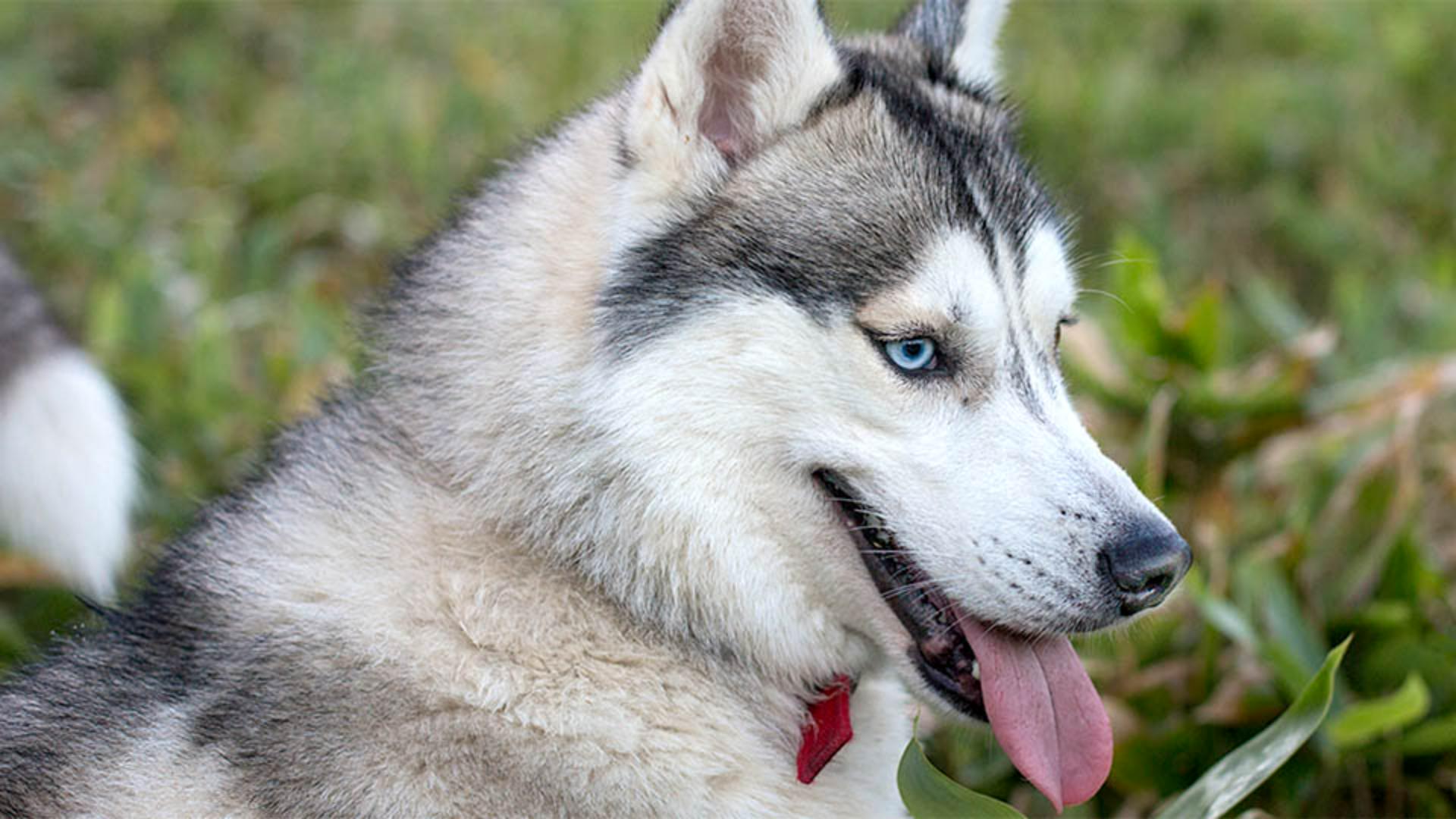
Que retrato mais fofo, mas está meio apagado e poderia ter mais brilho e contraste para ficar perfeito.
Sou Jan Kabili da equipe de aprendizado da Adobe.
Neste tutorial, vou mostrar como usar níveis no Photoshop para ajustar a iluminação da foto.
A primeira etapa é adicionar uma camada de ajuste de níveis para aplicar níveis de maneira não destrutiva.
Desça até o final do painel Camadas, clique neste ícone redondo e selecione Níveis... para criar uma camada de ajuste de níveis acima da camada da foto.
No painel Propriedades, há alguns controles para a camada de ajuste de níveis selecionada, como este gráfico chamado histograma.
O histograma de níveis exibe os níveis de brilho na foto.
A extremidade esquerda é a área dos tons mais escuros possíveis, e a direita é a área dos tons mais claros possíveis.
No meio, os tons de cinza entre eles.
Este morro branco representa os tons da foto no momento.
Ele é formado por várias barras verticais compactadas.
Cada barra vertical do morro representa um nível de brilho na foto.
A altura da barra indica a quantidade relativa do tom na foto.
Este histograma confirma o que pode ser visto na foto.
Observe que não há barras verticais na extremidade esquerda do histograma, ou seja, não há tons pretos reais na imagem.
E, à direita no histograma, há poucas barras curtas, o que indica que há poucos tons brancos na imagem.
Ou seja, a maioria dos tons da imagem são tonalidades de cinza.
O ideal seria ter pretos mais escuros, brancos mais claros e um intervalo maior de tons na foto.
A boa notícia é que podemos corrigir isso ao redefinir os pontos pretos e os pontos brancos.
Isso provoca a expansão dos demais tons intermediários, como se estivessem em um grande elástico, o que aumenta o intervalo tonal e realça a foto com maior contraste.
Localize o controle deslizante preto abaixo do histograma, pressione Option no Mac ou Alt no Windows e arraste o controle deslizante para a direita até algumas áreas pretas começarem a aparecer na máscara aplicada à imagem.
Estas áreas pretas representam partes da imagem que ficarão totalmente pretas e sem detalhes.
Caso queira preservar os detalhes de algumas das áreas, arraste o controle deslizante de volta para a esquerda até restarem poucas porções de preto.
Faça o mesmo no lado direito da imagem com o controle deslizante branco.
Pressione Option ou Alt e arraste o controle deslizante para a esquerda e abaixo do morro até algumas porções de branco serem exibidas.
Para evitar que essas áreas fiquem totalmente brancas e sem detalhes, basta arrastar de volta para a direita até restarem poucas porções de branco.
Outra alternativa para aprimorar os tons desta foto é clareá-la em geral.
Vá até o controle deslizante cinza abaixo do histograma e arraste-o para a esquerda, o que clareia os tons médios e faz a foto parecer mais clara em geral.
Parabéns.
Com poucos ajustes, você deu vida a uma imagem apagada e escura ao redefinir os pontos pretos e clarear os tons médios.
Espero que tenha aproveitado esta lição sobre o uso do histograma para avaliar e melhorar os tons da foto.




