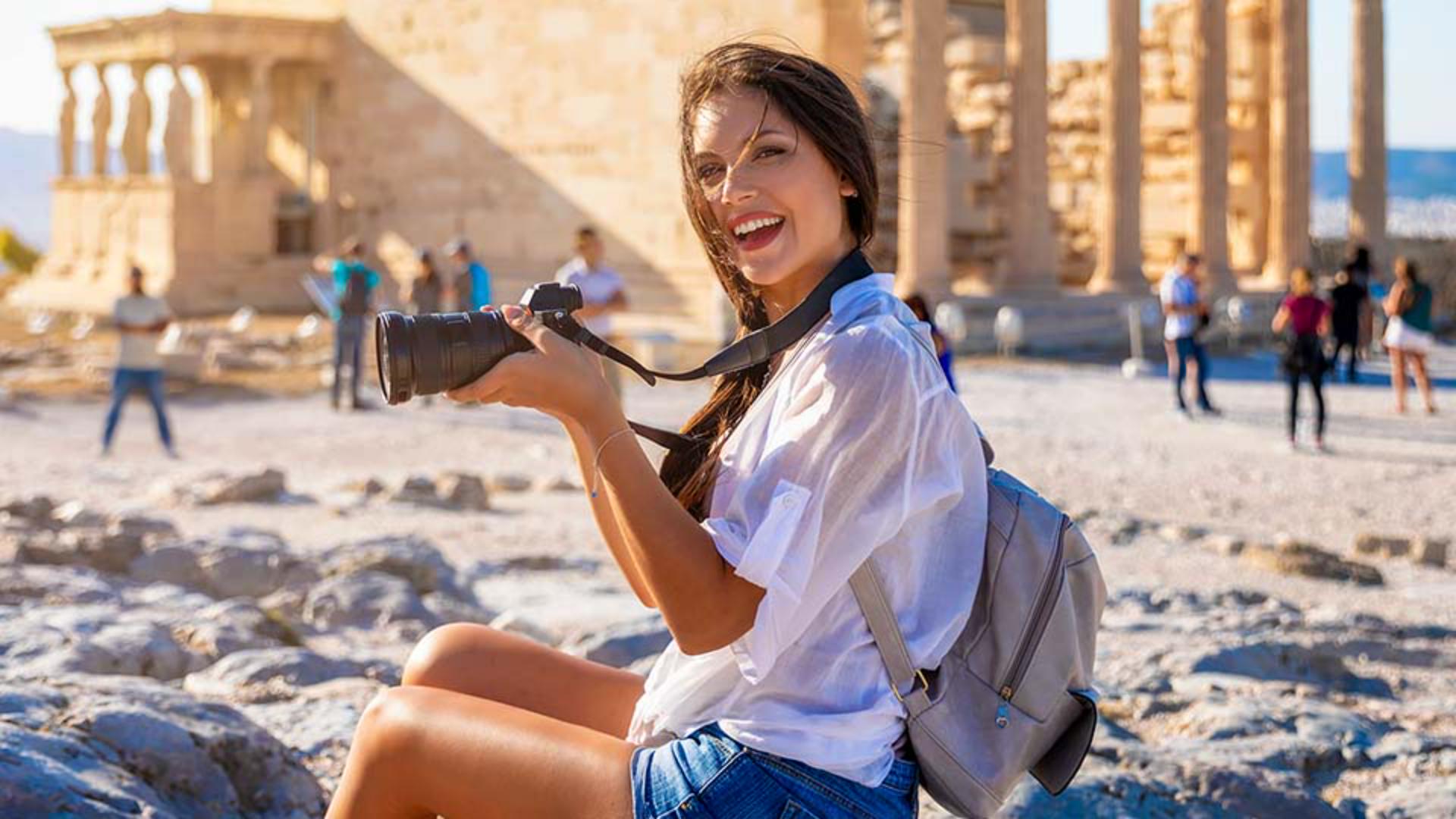
Já quis tirar a foto de viagem perfeita sem os turistas?
Agora você pode.
Sou Jesús Ramirez.
Nos próximos minutos, vou mostrar como usar Remover no Photoshop para remover estranhos indesejados das fotos.
O fundo da imagem está cheio de turistas.
Removê-los dará destaque ao assunto principal e deixará a foto menos poluída.
No Photoshop, isso é feito com alguns cliques.
Clique no ícone Nova camada para criar uma camada para trabalhar de modo não destrutivo.
Essa nova camada conterá todos os ajustes e manterá a imagem original intacta, dando liberdade para modificar ou desfazer edições a qualquer momento.
Selecione Remover na barra de ferramentas.
Fica abaixo do Pincel de recuperação para manchas.
Acesse a barra de opções para ajustar configurações essenciais.
Ative a opção Obter amostra de todas as camadas para a ferramenta Remover funcionar na nova camada em branco.
No menu suspenso Modo, escolha se quer usar IA generativa no processo de remoção.
A IA generativa produz melhores resultados, sendo eficaz para áreas maiores ou com detalhes complexos.
Mas nem sempre é necessária.
Para edições mais rápidas, desative a IA generativa para eliminar o processo de alterações pela nuvem.
Uso o modo Automático (Pode usar IA generativa) para que o Photoshop determine o melhor método.
Agora, acesso o menu suspenso Encontrar distrações e escolho Pessoas.
O Photoshop detecta as pessoas indesejadas na foto.
A sobreposição indica as pessoas selecionadas.
A pessoa principal da foto não foi selecionada.
Refine a sobreposição ainda mais, se quiser.
Por exemplo, o Photoshop não incluiu os pés, então você pode pintá-los.
Para ter mais controle, diminua o tamanho do pincel.
Use o colchete esquerdo.
As teclas de colchete ficam à direita da letra P em teclados norte-americanos.
Pinte as áreas que o Photoshop não incluiu.
Há também a perna de um homem entre a mão dela e a alça da câmera.
Para essa área, diminua mais a ponta do pincel para preencher o espaço pequeno.
Se cometer um erro, pressione Alt (Windows) ou Option (Mac) para ativar o modo Subtrair e pinte as imperfeições.
Neste caso, não é necessário.
Pressione Enter no Windows, Return no Mac, ou clique no ícone ✓ para aplicar a remoção das áreas selecionadas.
O Photoshop remove os turistas.
Clique no ícone de olho para desativar as edições e comparar o resultado com a imagem original.
Agora que já sabe remover turistas indesejados com Remover no Photoshop, teste nas suas fotos.
Sou Jesús Ramirez.
Muito obrigado.





