
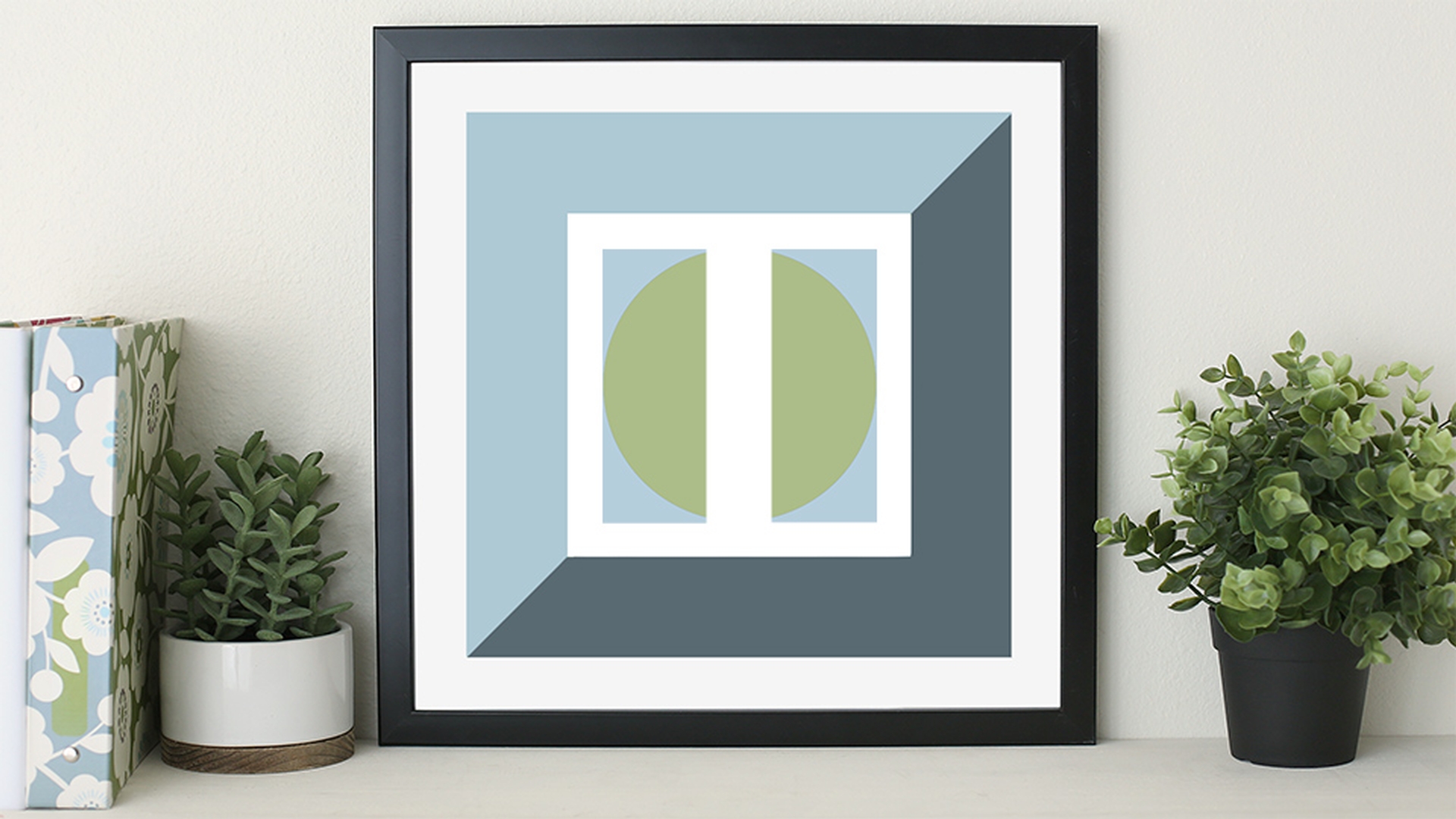
Se você fez uma seleção - relativamente complexa ou que deseja usar em outra ocasião, faz sentido salvar a seleção para usá-la de novo quando quiser.
Vou mostrar - esse método usando uma foto.
Sobre a foto, - tenho dois retângulos.
Vou desativar a camada de plano de fundo para mostrar os dois retângulos - na própria camada.
Vamos começar - selecionando esses dois retângulos.
Vou dar uma dica para selecionar - objetos no fundo transparente.
Ao pressionar a tecla - Command no Mac ou Control no Windows enquanto clica na miniatura da camada - com pixels transparentes, a camada Design, isso seleciona apenas os pixels - não transparentes dessa camada, neste caso, os dois retângulos.
No painel Ferramentas, - seleciono a Ferramenta Letreiro Elíptico e vejo se a opção Fazer interseção - está selecionada na barra de opções.
Fazer uma seleção circular - pode ser complicado, mas com a prática fica mais fácil.
Na imagem, arrasto uma seleção oval, mantendo pressionada a tecla Shift - para restringir a forma a um círculo.
Com o dedo no mouse - e o outro na tecla Shift, pressiono também a barra de espaço e movo o círculo para a esquerda.
Mantenho o mouse - e a tecla Shift pressionados, solto a barra de espaço - e continuo arrastando.
Quando a seleção estiver satisfatória, - solto o mouse e a tecla Shift.
Esse é o resultado.
Vamos usar a seleção.
Vou preencher com cor - na camada de design.
Seleciono a camada de design, vou até o painel Amostras - e seleciono uma cor.
Escolha a cor que desejar.
Uso o atalho para preencher - com a cor de primeiro plano.
Os atalhos são Option + Delete no Mac - ou Alt + Backspace no Windows.
Como demorei um pouco - para fazer a seleção, vou salvar.
Quando eu precisar futuramente, - posso acessar e fazer alterações.
No menu Selecionar, clico - em Salvar Seleção.
Vou nomear a seleção no campo Nome, que será "meu círculo", e clicar em OK.
Para desmarcar, - pressiono o atalho Command + D no Mac ou Control + D no Windows.
Vamos supor que eu salvei - e fechei a imagem e, futuramente, quero acessar e mudar aquele círculo roxo.
Eu consigo carregar a seleção de volta.
No menu Seleção, - clico em Carregar seleção e, no campo Canal, - escolho minha seleção pelo nome e clico em OK.
Para alterar, vou ao painel Ferramentas e seleciono a ferramenta Conta-gotas - e uma cor da imagem.
Agora vou preencher - essa seleção com a nova cor pressionando Option + Delete no Mac ou Alt + Backspace no Windows.
Para desmarcar, o atalho é - Command + D no Mac ou Control + D no Windows.
Aqui está uma pequena informação de bônus.
Quanto mais experiência ganhamos no Photoshop, mais queremos saber - sobre o que acontece nos bastidores.
Por exemplo, ao salvar uma seleção, você pode ver no painel Canais que existe um canal - representando essa seleção.
Geralmente, não é - necessário ir ao painel Canais para trabalhar com a seleção salva.
Você pode fazer do jeito que eu mostrei: salvando e carregando as seleções - no menu Selecionar. -




