
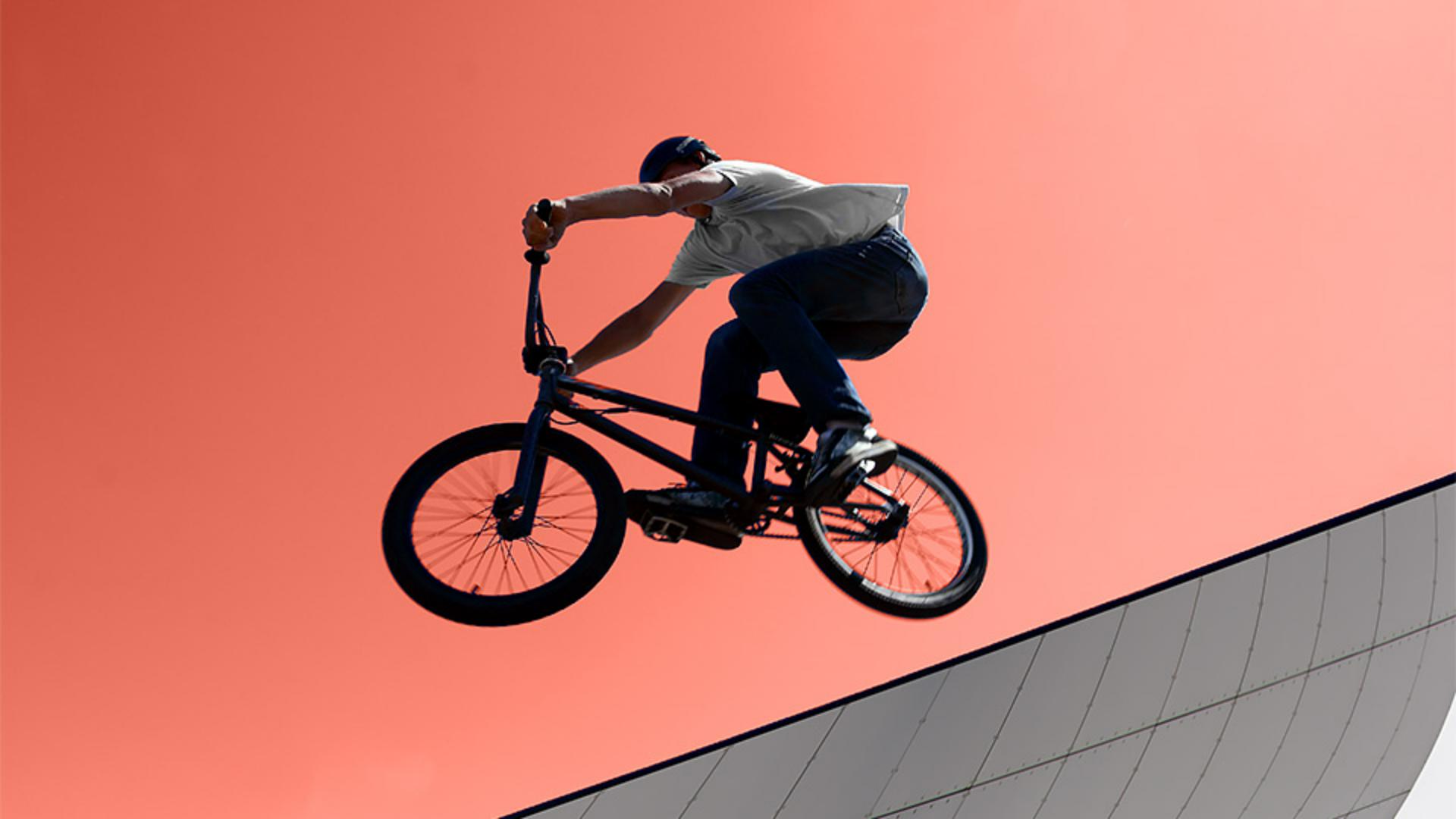
Ao trabalhar - com áreas de uma foto diferentes do restante da cena em termos de cor ou brilho, você pode usar uma ferramenta - como a Varinha mágica para selecioná-las.
Mas a Varinha mágica - também tem um superpoder que pode ser muito útil.
Olá, sou Seán Duggan, fotógrafo, autor - do Photoshop e instrutor.
O superpoder da Varinha mágica é a capacidade de selecionar - áreas específicas de cor ou brilho em toda a imagem, mesmo que estejam separadas por outros detalhes da imagem que criam - espaços entre as partes que deseja selecionar.
Com a Varinha mágica, você pode ignorá-los e selecionar todas as áreas - com uma cor semelhante.
Vamos dar uma olhada.
Nesta foto, quero selecionar o céu - para alterar a cor dessa área.
Posso usar o comando Selecionar céu, - mas vou usar a Varinha mágica para vermos alguns - recursos essenciais da ferramenta.
Seleciono a Varinha mágica - na barra de ferramentas.
Está no mesmo grupo de Seleção de objeto - e Seleção rápida.
Em seguida, clico no céu - abaixo do ciclista para criar uma seleção - com base nessa área.
A Varinha mágica analisa - a área clicada e cria uma seleção - de outros pixels com cor semelhante.
Em geral, ela fez um bom trabalho - e selecionou grande parte do céu, mas deixou um pouco de fora - no canto superior esquerdo.
Vou abrir o menu Selecionar e escolher Cancelar seleção.
Na barra de opções, - tem uma configuração de Tolerância, que controla o quanto - a Varinha mágica seleciona.
O padrão é 32, - como está definido agora.
Vou aumentar a Tolerância para 70.
Não tem nada de especial no número, é só um palpite.
Às vezes, é preciso experimentar - outros níveis de Tolerância para descobrir o que fica melhor - na seleção em que está trabalhando.
Clique novamente no céu, - na mesma área abaixo do ciclista.
Aumentar a Tolerância - faz com que a Varinha mágica considere mais pixels - e selecione mais partes do céu.
Ainda tem um pouco para arrumar - no canto superior esquerdo, então vou finalizar a seleção - clicando no ícone Adicionar à esquerda da barra de opções e clicando na área - que não foi selecionada para adicioná-la à seleção.
É assim que a Tolerância - afeta a seleção realizada pela Varinha mágica.
Nesta seleção específica, as áreas internas não foram selecionadas - devido aos espaços na cor azul criados pela bicicleta e o ciclista.
Isso ocorre porque a configuração padrão - da Varinha mágica é Adjacente, como vemos na barra de opções.
Com isso, apenas os pixels - conectados entre si são selecionados.
Podemos adicionar - essas áreas à seleção clicando nelas - com a opção Adicionar, mas existe uma maneira - muito melhor de fazer isso.
Vou abrir o menu Selecionar e escolher Cancelar seleção.
Em seguida, na barra de opções, - vou desmarcar a opção Adjacente.
Agora, posso clicar na mesma área - do céu abaixo do ciclista, e a Varinha mágica vai ignorar os espaços e selecionar todo o céu - no centro da imagem.
Novamente, vou usar - a opção Adicionar e clicar no canto superior esquerdo - para adicioná-lo à seleção.
Desativar a opção Adjacente - é o superpoder que mencionei.
Pode não parecer grande coisa, mas, em algumas situações, - pode ser muito útil.
Agora que temos uma seleção, - vamos nos divertir com ela.
No painel Camadas, vou clicar no ícone - Adicionar camada de ajuste e selecionar Cor sólida.
Ao observar o painel Camadas, é possível ver que a seleção do céu - virou uma máscara de camada.
A área selecionada do céu - é branca na máscara de camada, exibindo o novo preenchimento de cor.
As partes pretas da máscara - ocultam o preenchimento de cor.
No Seletor de cores, vou mover o controle deslizante - ao longo da barra de espectro vertical para experimentar algumas cores.
Vou usar uma cor como esta, um laranja avermelhado.
Clico em OK e uma camada de cor sólida é criada.
Dessa maneira, - não é possível enxergar o sombreamento ou a textura - originais do céu abaixo.
É uma boa ideia para deixar a imagem - como uma história em quadrinhos.
Neste caso, - vou alterar o modo de mesclagem clicando no menu - Modo de mesclagem no topo do painel Camadas e selecionando Cor na parte de baixo.
O modo de mesclagem Cor - preserva o brilho e o sombreamento naturais do céu.
Com essa alteração, a imagem - continua com uma aparência ilustrada, mas a cor se mistura à imagem - de modo mais sutil e interessante.
Seleções podem criar - alterações incríveis no Photoshop.
Conhecer as diferentes maneiras - de fazer uma seleção, assim como as diferentes opções - de algumas das ferramentas, pode revelar muitas possibilidades para selecionar - algo em uma imagem. -




