Selecionar objetos instantaneamente com a seleção de objetos para agilizar as edições
[Rob de Winter]: As seleções são essenciais para trabalhar no Photoshop.
Fazemos seleções para isolar áreas específicas e adicionar ajustes, remover um plano de fundo e substituir assuntos em outra foto ou mesclar objetos e gerar novo conteúdo diretamente em uma imagem.
Sou Rob de Winter, instrutor da Adobe, designer e autor e moro nos Países Baixos.
Neste vídeo, vou mostrar três ferramentas de seleção modernas para você ganhar tempo: a Seleção de objeto, Remover fundo e o Pincel de seleção.
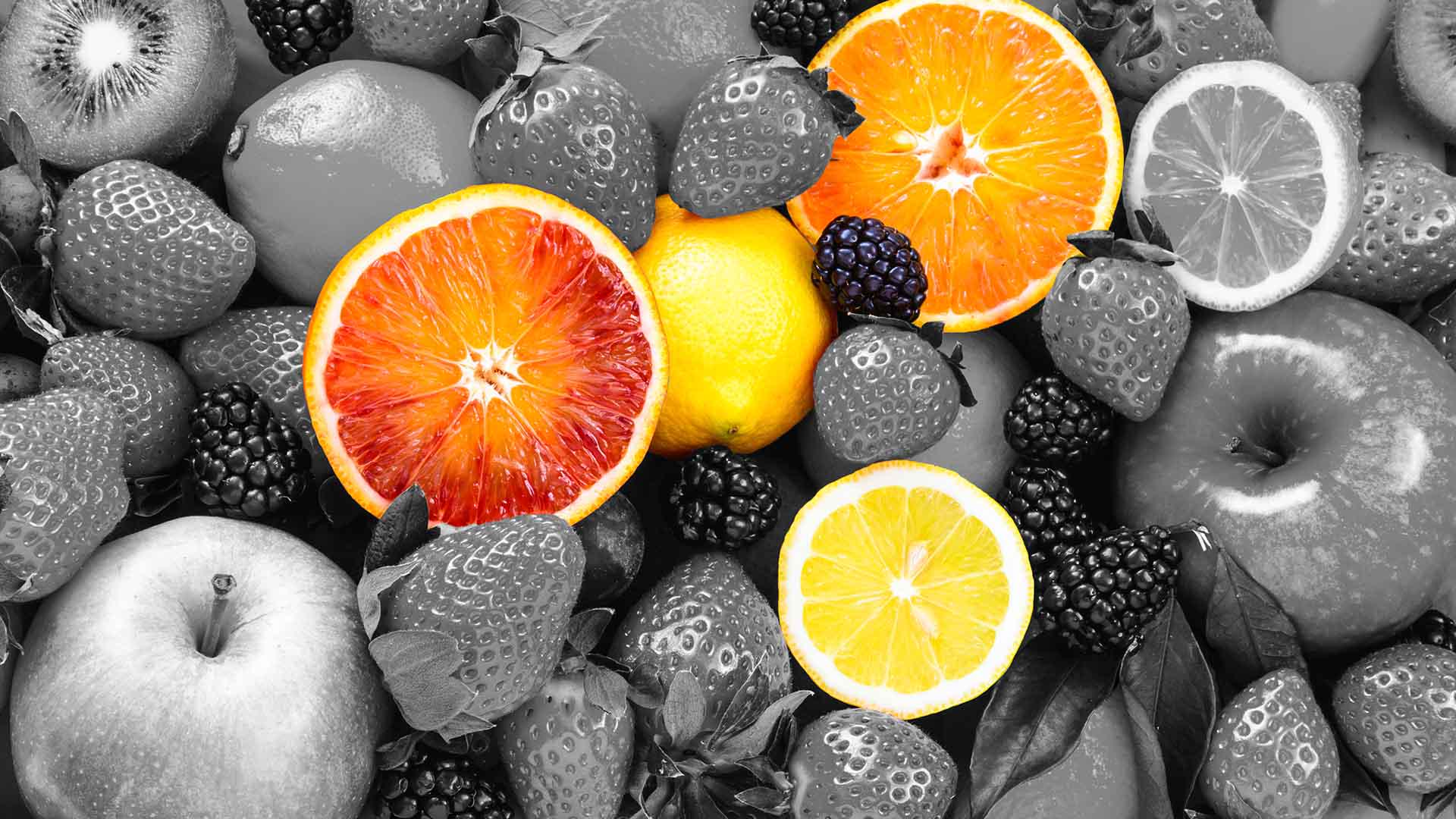
Aqui está uma foto com algumas frutas.
Quero isolar algumas delas e deixar o restante em preto e branco.
A ferramenta Seleção de objeto facilita esse processo.
Escolha Seleção de objeto na barra de ferramentas para o Photoshop começar a analisar a imagem.
Você verá um indicador de carregamento na barra de opções.
Quando terminar, passe o cursor sobre a foto e note que os objetos se iluminam conforme você move o cursor.
O Photoshop detectou os objetos individuais automaticamente.
Clique em uma fruta para selecioná-la.
Para selecionar mais de uma fruta, mantenha Shift pressionado.
Se você selecionou acidentalmente algo que não quer, pressione Alt no Windows ou Option no macOS e clique para desmarcar.
Continue até ter exatamente as frutas que deseja selecionar.
Agora inverta a seleção clicando em Inverter seleção na barra de tarefas contextual.
A borda de seleção agora contorna toda a foto, o que significa que tudo, menos as frutas escolhidas, está selecionado.
Agora vá para o painel Ajustes.
Se não conseguir vê-lo, vá para Janela e clique em Ajustes.
Escolha Preto e branco.
O Photoshop adiciona uma camada de ajuste Preto e branco que afeta apenas a área selecionada; as frutas permanecem coloridas e o restante em preto e branco.
Como é uma camada de ajuste, as alterações não são destrutivas, o que significa que a imagem original não é alterada.
Arraste para o ícone da lixeira no painel Camadas ou oculte a qualquer momento, e a foto original continua preservada.
Substituir objetos perfeitamente com o Preenchimento generativo
Também posso usar a Seleção de objeto para substituir objetos.
Clique em uma fruta e em Preenchimento generativo na barra de tarefas contextual.
Digite um prompt como "fatia de laranja" e clique em Gerar.
O Photoshop substitui no mesmo lugar.
Posso navegar pelas variações e escolher minha favorita.
Um dos meus recursos favoritos é Remover fundo.
A composição demorava horas de mascaramento cuidadoso, especialmente ao redor de cabelos ou pelos, e muito ajuste manual de cores para deixar a edição realista.
Agora com o fluxo de trabalho com IA, posso extrair um objeto de uma foto e colocá-lo em uma nova cena em poucos minutos.
Vou mostrar como os recursos Remover fundo e Harmonizar trabalham juntos para deixar as composições realistas.
Aqui temos uma cena escura de rua neon
Remover fundos e ajustar a iluminação para ter composições realistas
e quero colocar um leão nela.
Abro o Finder no macOS ou o Explorer no Windows, pego a foto do leão e arrasto diretamente para o Photoshop.
Clico em Concluído na barra de tarefas contextual ou pressiono Enter para posicioná-la.
Com a camada do leão selecionada, clico em Remover fundo na barra de tarefas contextual.
O Photoshop detecta o objeto principal na imagem, neste caso, o leão, e o recorta de maneira limpa, incluindo todos os detalhes dos pelos.
A extração foi rápida, mas a integração é o que transforma a composição de uma edição rápida em um resultado profissional.
O leão parece apenas colado, a iluminação é totalmente diferente, as cores não combinam e o leão está flutuando sem sombra.
É aí que Harmonizar entra em cena.
Clique em Harmonizar na barra de tarefas contextual.
O Photoshop analisa a iluminação e as cores do fundo, adapta a camada do leão para combinar e até gera uma sombra.
Isso é feito com o Adobe Firefly, o modelo de IA próprio da Adobe.
Mesmo neste caso extremo, um leão de tons quentes numa rua fria e iluminada por neon, o resultado é realmente convincente.
Veja as Variações usando as setas na barra de tarefas contextual e escolha a que fica melhor.
Importante: Harmonizar cria uma camada então a camada original do leão ainda está lá embaixo.
Se você desativar a camada superior, verá que a versão não harmonizada ainda está intacta.
Para o último exemplo, pense em fotografia de produto ou uma imagem de mídia social.
Aqui temos um copo numa pedra com musgo.
Parece um pouco falso porque o copo não está integrado ao ambiente.
Quero integrá-lo, adicionar gotas de condensação e uma fatia de laranja
Pintar seleções precisas para refinar e aprimorar detalhes
na borda do copo.
Para isso, vou usar o Pincel de seleção, que permite fazer uma seleção à mão, combinado ao Preenchimento generativo.
Seleciono o Pincel de seleção na barra de ferramentas.
Ajusto o tamanho do pincel na barra de opções na parte superior ou uso as teclas de colchetes, colchete esquerdo para diminuir e colchete direito para aumentar.
Seleciono a área onde o copo encontra o musgo, a sobreposição entre a parte inferior do copo e a pedra.
Clico em Preenchimento generativo na barra de tarefas contextual.
Deixo o campo Prompt vazio e clico em Gerar.
O Photoshop gera um pouco de musgo crescendo na frente do copo, fazendo parecer que o copo está realmente ali.
Escolho minha variação preferida.
Agora para as gotículas, com o Pincel de seleção, desenho dentro do copo.
Também posso fechar a seleção em formato de laço, para conectar o traço do pincel de volta ao ponto inicial e o Pincel de seleção preenche automaticamente.
Clico em Preenchimento generativo, digito um prompt como "gotículas de condensação na borda do copo" e clico em Gerar.
Navego pelas variações e escolho minha favorita.
Posso até adicionar uma fatia de laranja na borda do copo fazendo uma seleção primeiro, basta clicar em Preenchimento generativo, inserir o prompt, "meia fatia de laranja na borda do copo" e clicar em Gerar.
O ponto principal é que vou construindo o resultado em várias etapas.
Uma seleção para mesclar, outra para a laranja e outra para as gotas no copo.
Cada geração adiciona uma camada para que eu tenha o controle do resultado final.
Mostrei três ferramentas de seleção modernas: a Seleção de objeto, Remover fundo com Harmonizar e o Pincel de seleção com Preenchimento generativo.
E isso é só o começo.
As seleções são a base de tudo que você pode fazer no Photoshop.
Agora experimente você mesmo.
Novamente, sou Rob de Winter e nos vemos em outros vídeos da Adobe.





