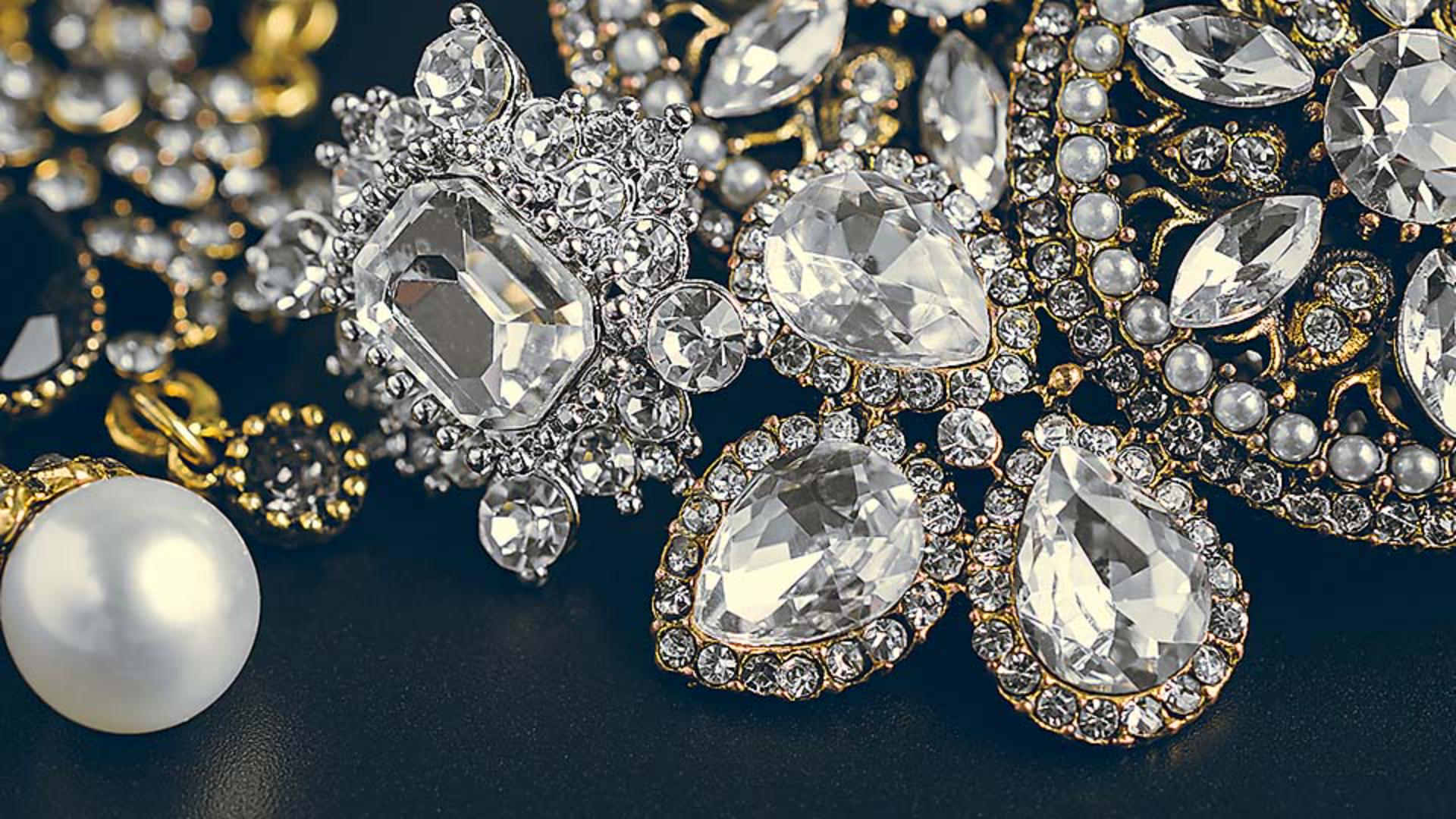
O ajuste da nitidez é importante na edição de fotos.
Neste tutorial, veremos um jeito simples de fazer isso no Photoshop com o filtro Tirar nitidez da máscara e como o ajuste funciona.
Sou Jan, da equipe de aprendizado da Adobe.
Sabia que ajustar a nitidez não corrige uma foto embaçada nem enfoca áreas desfocadas?
A função da nitidez é acentuar detalhes que já estão em foco para atrair o olhar dos usuários.
Vamos ajustar a nitidez de uma foto juntos.
Vamos ajustar o zoom para visualização em 100%, pois é a distância ideal para avaliar a nitidez.
Para adiantar, clique duas vezes na ferramenta Zoom na barra de ferramentas.
Depois, vamos inserir a foto em um pacote chamado Objeto inteligente para editar novamente os ajustes se necessário.
No painel Camadas, verifique se a camada da foto está selecionada.
No menu Filtro, selecione Converter para Filtros inteligentes.
Clique em OK.
Volte ao menu Filtro e, em Nitidez, selecione Tirar nitidez da máscara.
A caixa Tirar nitidez da máscara é aberta com opções para o filtro de nitidez.
Ela também exibe uma pequena visualização.
Se a exibição da imagem não estiver completa por algum motivo, é possível ver parte da foto no tamanho real nesta visualização, podendo escolher qual parte visualizar.
Basta mover o cursor sobre a imagem e clicar em um detalhe que deseja ajustar, como a borda desta pérola, e ela será exibida em Tirar nitidez da máscara no tamanho real por padrão.
Antes de aplicar os ajustes de nitidez, é uma boa ideia entender como funcionam.
O Photoshop identifica todos os pontos dentro da foto em que há uma variação brusca de escuro para claro.
São as chamadas bordas.
O Photoshop deixa o lado escuro ainda mais escuro, e o lado claro ainda mais claro, aumentando o contraste nas bordas.
Esse maior contraste é o que deixa a foto mais nítida.
Isso inclusive era uma ilusão que artistas usavam nas pinturas séculos atrás e que continuamos usando para deixar nossas fotos mais nítidas.
Vou exagerar nos dois primeiros controles deslizantes em Tirar nitidez da máscara para você entender.
O primeiro controle, Intensidade, controla a claridade e a escuridão do efeito de nitidez que descrevi.
Vou arrastá-lo ao máximo à direita.
O controle Raio controla a extensão do efeito de nitidez nas bordas da imagem.
Às vezes é chamado de halo de nitidez.
Observe a borda da pérola no lado esquerdo da imagem enquanto arrasto o Raio para a direita e veja como os halos brancos e pretos em volta da pérola crescem com o aumento do Raio.
Obviamente, isso é demais.
O melhor a fazer é arrastar o Raio de volta até os halos ficarem imperceptíveis.
Vamos reduzir a Intensidade a um ponto em que a nitidez seja visível, mas pareça natural a 100%.
Há também o controle deslizante Limite.
Com o Limite em 0, toda a foto recebe o mesmo tratamento de nitidez.
Mas, ao arrastar para a direita, os itens com menos contraste são preservados do ajuste.
Isso pode ser útil para evitar o ajuste de algo como um grão contra um céu azul ou a textura e o brilho desta mesa.
Infelizmente, isso pode impedir o ajuste da nitidez de itens que deseja ajustar.
Por isso, costumo deixar o Limite bem baixo e uso uma máscara para preservar as áreas que não quero ajustar.
Observe a imagem e desmarque a caixa Visualização em Tirar nitidez da máscara para exibir a imagem sem os ajustes de nitidez e marque novamente para vê-la com os ajustes.
Sem os ajustes, com os ajustes.
Se gostar dos resultados, clique em OK para aplicá-los.
Pronto.
Como convertemos em filtro inteligente antes de ajustar, é possível editar os ajustes a qualquer momento ao clicar duas vezes na subcamada de Tirar nitidez da máscara, o que abre a caixa de diálogo novamente.
Esses são os conceitos básicos do ajuste de nitidez no Photoshop.
Há outros métodos de nitidez no Photoshop, mas geralmente, Tirar nitidez da máscara já basta e é um ótimo ponto de partida para começar a praticar.





