
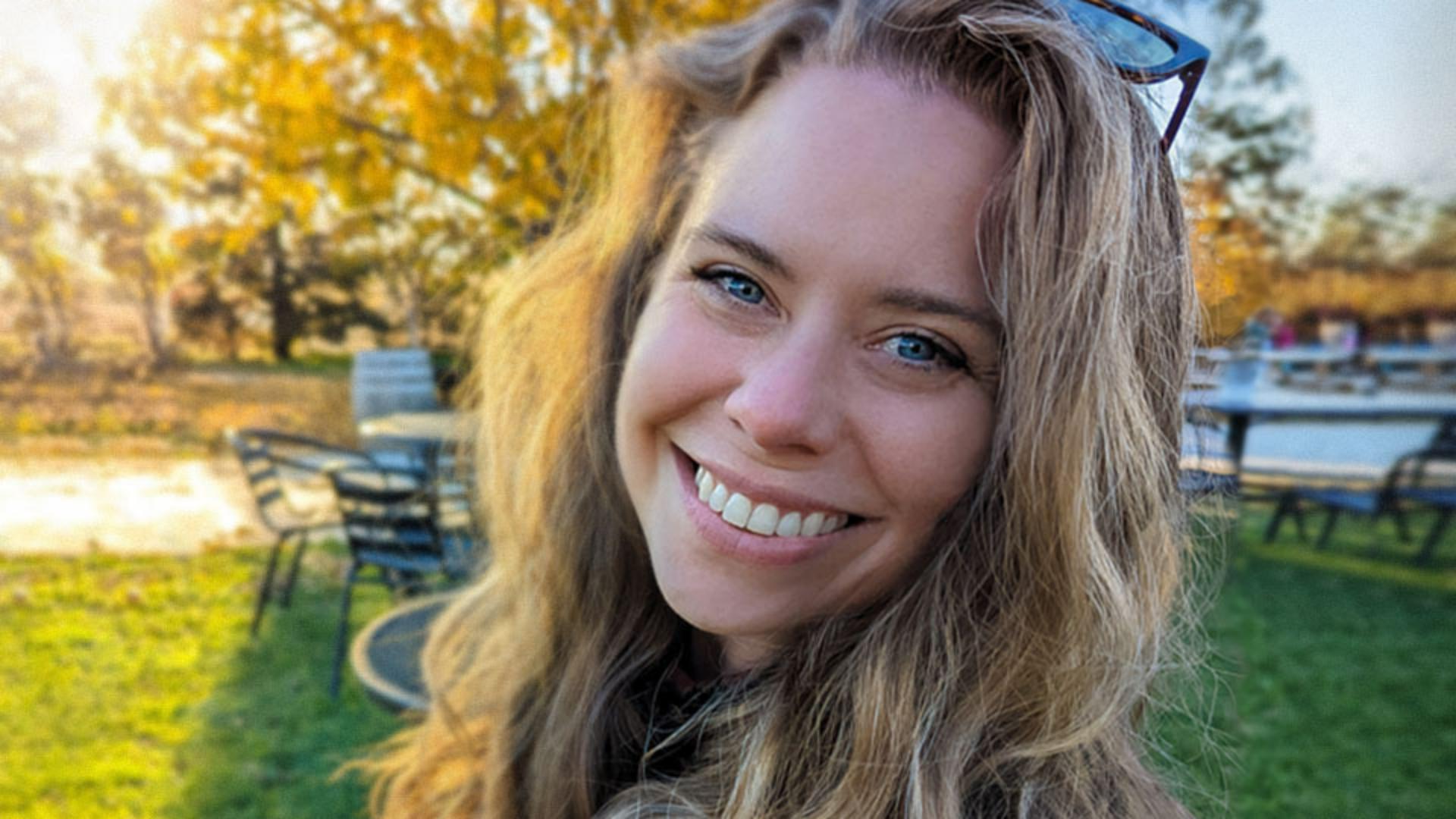
Este é um belo retrato.
Mas o cabelo solto no rosto chama muita atenção e estraga o que seria uma ótima foto.
Meu nome é Jesús Ramirez.
Nos próximos minutos, vou mostrar como remover conteúdo indesejado das fotos com poucos cliques.
Nesta imagem, usaremos o Pincel de recuperação para manchas, a solução de um clique para remover pequenas imperfeições e outros elementos indesejados.
O Photoshop tem várias ferramentas para remover conteúdo de fotos, cada uma com diferenças e vantagens específicas.
Nesta imagem, os fios de cabelo soltos são pequenos e finos e não cobrem áreas com muito detalhe.
Não é necessária uma ferramenta muito precisa.
Selecione o Pincel de recuperação para manchas na barra de ferramentas ou pressione a tecla J.
Eu gosto muito de atalhos de teclado.
Recomendo usá-los se achar melhor.
Antes de fazer qualquer ajuste, clique no ícone Nova camada no painel Camadas para criar uma camada.
Esta nova camada conterá todas as mudanças sem alterar permanentemente a foto original.
Este fluxo de trabalho não destrutivo permite editar e experimentar sem confirmar os ajustes.
Assim você pode voltar à imagem original se não gostar das mudanças feitas.
Para usar o Pincel de recuperação para manchas em conteúdo em camadas separadas, marque Obter amostra de todas as camadas na barra de opções.
Depois, defina a opção Tipo como Sensível ao conteúdo.
Redimensione o pincel para deixá-lo maior que o cabelo solto.
Nas Configurações de pincel na barra de opções, arraste o controle Tamanho para a esquerda.
Prefiro diminuir ou aumentar o tamanho do pincel usando as teclas de colchete esquerda e direita.
Elas ficam à direita da letra P em teclados norte-americanos.
Ao usar o atalho, posicione o cursor sobre o fio de cabelo para chegar ao tamanho ideal.
Caso um ícone de alvo apareça no lugar da ponta do pincel, pressione Caps Lock para desativar o modo de precisão.
Agora é só clicar e arrastar sobre a imagem para remover os fios de cabelo soltos.
Prefiro usar pinceladas curtas, pois tenho mais controle.
É possível redimensionar o pincel enquanto pinta com as teclas de colchete.
Caso cometa um erro, pressione Control+Z no Windows ou Command+Z no Mac para desfazer e tente novamente.
Em uma área complexa, como a sobrancelha, tente diminuir o pincel.
Assim, o ajuste de recuperação será aplicado somente ao cabelo solto.
Continue pintando até o cabelo solto sumir.
Fantástico.
Clique no ícone de olho da camada no painel Camadas para comparar a imagem original com a versão editada.
Embora a ferramenta seja voltada para imperfeições pequenas, é possível usá-la em objetos um pouco maiores, principalmente em áreas com poucos detalhes em evidência.
Por exemplo, o braço da cadeira no canto inferior esquerdo.
Para removê-lo, aumente a ponta do pincel.
Vou usar o atalho de teclado, a tecla de colchete direita.
Clique e arraste para remover o braço da cadeira.
Pode levar algumas tentativas.
Ao se aproximar do contorno do braço, diminua a ponta do pincel com a tecla de colchete esquerda e continue pintando.
Não ultrapasse o contorno.
O Photoshop faz um trabalho incrível.
Agora que você sabe usar o Pincel de recuperação para manchas, experimente remover outros elementos das fotos.




