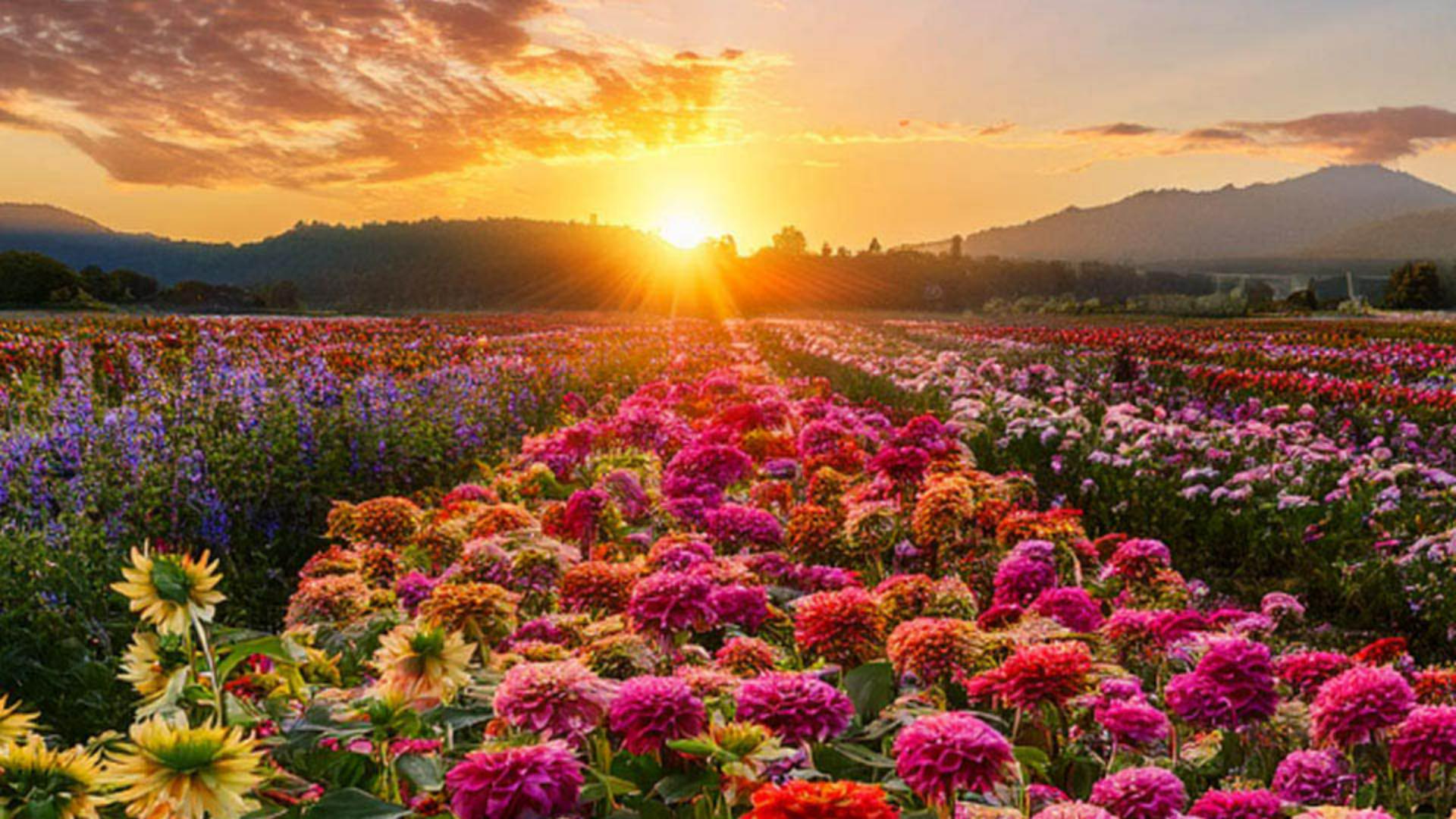
Com o recurso Gerar imagem, é possível gerar ideias para composições e transformar ideias em realidade com poucos cliques.
Sou Jesús Ramirez.
Neste vídeo, vou mostrar como usar o recurso avançado Gerar imagem em pranchetas para criar várias versões de seus designs e exibi-las ao mesmo tempo.
Neste projeto, quero criar uma imagem para as redes sociais destacando as três melhores flores para iniciantes em jardinagem.
Começaremos neste arquivo.
Ele contém duas camadas: um retângulo branco e uma camada de texto.
Podemos usar o recurso Gerar imagem para experimentar ideias de fundo.
Para começar, clique neste ícone na barra de ferramentas para abrir a janela Gerar imagem.
Insira o comando “campo de flores com zínias, dálias, girassóis e um pôr do sol lindo”.
Em Tipo de conteúdo, selecione Foto para gerar uma imagem fotorrealista.
Você também pode adicionar uma Imagem de referência e Efeitos, mas não precisa fazer isso nessa primeira geração.
Veremos essas opções mais tarde.
Clique em Gerar para criar três imagens a partir do comando.
A imagem gerada está acima do restante.
É preciso colocá-la abaixo das outras camadas.
Você pode arrastar a camada para baixo no painel Camadas, mas prefiro usar o atalho de teclado.
Pressione Control+Shift e o colchete esquerdo no Windows ou Command+Shift e o colchete esquerdo no Mac para mover a camada selecionada ao final da pilha de camadas.
Em teclados norte-americanos, as teclas de colchete ficam à direita da letra P.
Clique na camada do retângulo e diminua a Opacidade para cerca de 60%.
Clique na camada generativa e use as setas na barra de tarefas para conferir as variações e escolher a que mais gostar.
Vamos experimentar um pouco mais e desenvolver uma ideia bem diferente.
Não é preciso voltar à janela Gerar imagem, basta continuar gerando imagens pelo painel Propriedades.
Todas as opções estão disponíveis aqui.
Vamos manter o mesmo comando, mas alterar as configurações.
Para a segunda geração, clique neste ícone para abrir Tipo de conteúdo.
Desta vez, escolha Arte.
Em Efeitos, selecione Técnicas e clique em Pintura.
Depois, Gerar.
São exibidas três imagens que parecem pinturas.
Também é possível clicar nelas pelo painel Propriedades para conferi-las e escolher a melhor.
Vamos ver mais uma alternativa.
Clique neste ícone novamente e remova o tipo de conteúdo Arte e o efeito Pintura desmarcando as opções.
Clique neste ícone para exibir as opções de Imagem de referência.
Aqui é possível aplicar uma imagem de Referência de estilo para que o conteúdo gerado tenha o mesmo estilo da imagem.
Carregue uma imagem ou escolha uma imagem de amostra.
Neste caso, role para baixo e clique nessa imagem com um design plano de flor.
Não é preciso alterar o comando.
Basta gerar novamente.
O Photoshop gera três imagens ótimas no estilo selecionado.
Caso queira exibir todos os designs ao mesmo tempo para compará-los ou apresentá-los a um cliente, é possível usar pranchetas.
Agrupada na ferramenta Mover, fica a ferramenta Prancheta.
Ao ativá-la, é possível clicar e arrastar uma nova prancheta em volta da tela.
Uma prancheta é um espaço separado dentro do documento, como uma minitela, em que podemos organizar designs ou layouts lado a lado.
Pressione Alt no Windows ou Option no Mac e clique em um dos ícones de + para criar uma prancheta duplicada contendo as mesmas camadas.
Em seguida, clique na camada generativa e escolha uma versão diferente do fundo gerado.
Clique na camada da prancheta no painel Camadas.
Quando os ícones de + forem exibidos novamente, repita o processo.
Duplique a prancheta e escolha outra imagem gerada.
Clique duas vezes na ferramenta Mão para ajustar as pranchetas à tela e use a ferramenta Zoom para afastar e visualizar melhor.
Agora que você sabe gerar fundos personalizados para seus designs, experimente fazer isso em seus projetos.
Meu nome é Jesús Ramirez.
Obrigado por assistir.





