
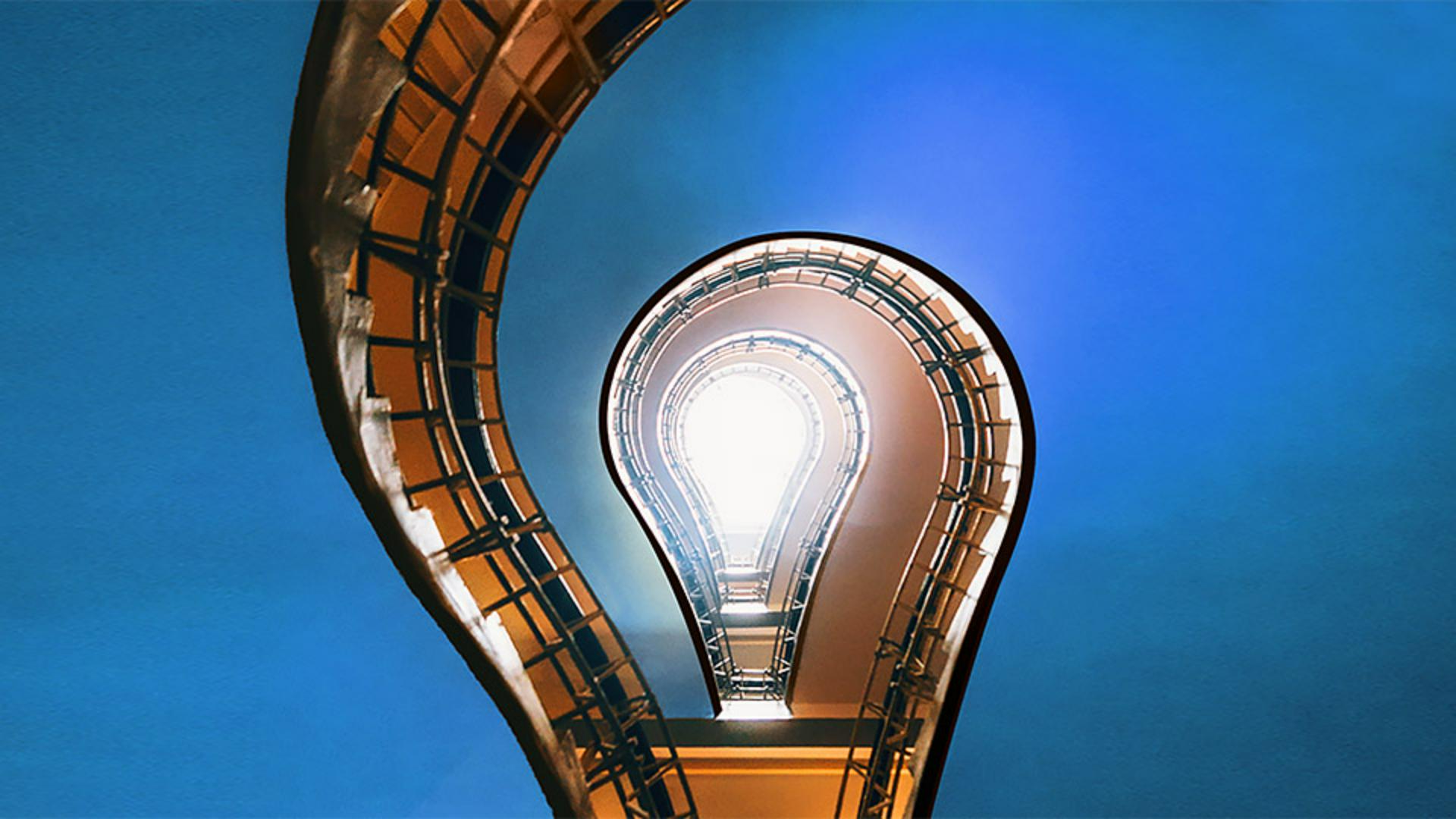
Em alguns tipos de seleção, a própria imagem e o Photoshop - podem ajudar você.
Uma maneira é - usar uma ferramenta de seleção que pode detectar bordas - e diferenças de cor e de brilho.
Caso a foto tenha uma área - com cor diferente do restante da cena, aproveite essa diferença com a ferramenta de seleção certa para selecionar rapidamente a área.
Olá, sou Seán Duggan, fotógrafo, autor do Photoshop e instrutor.
Vamos ver como fazer isso - com a ferramenta Seleção rápida.
Nesta foto, que é a vista de baixo - através de uma escadaria para cima, até uma claraboia, quero selecionar - a área do teto laranja à esquerda e à direita - da imagem para depois aplicar - um ajuste nessa área.
Como a área é diferente - tanto em cor como em brilho da estrutura da escadaria, a ferramenta Seleção rápida - é uma boa escolha.
Na barra de ferramentas, - clico e seguro o ícone da ferramenta Seleção de objeto - para abrir o menu e escolher a ferramenta - Seleção rápida.
Ela usa uma interface de pincel, - que pode ser vista pelo formato circular do cursor.
Você pode alterar o tamanho - do pincel de seleção no menu suspenso Opções do pincel - à esquerda da barra de opções.
Também pode usar - um atalho muito útil para alterar o tamanho do pincel, pressionando a tecla de colchete direito - para aumentar o tamanho ou a tecla de colchete esquerdo - para diminuir.
Vou definir o cursor do pincel - como 100 pixels.
O tamanho é exibido acima, no lado esquerdo da barra de opções.
Ao lado do menu Opções do pincel, - temos os ícones de Nova seleção, Adicionar e Subtrair.
A ferramenta está configurada - para fazer uma Nova seleção.
A ferramenta Seleção rápida permite - arrastar sobre a área a ser selecionada.
É o que vou fazer - no canto superior esquerdo.
Ao arrastar, a seleção fica maior - conforme faço isso.
A ferramenta se adiantou - e selecionou um pedaço grande.
Um recurso bastante útil - da ferramenta Seleção rápida é que, após começar a seleção, ela muda automaticamente - para o modo Adicionar à seleção.
Como podem ver, - o ícone Adicionar está selecionado à esquerda - na barra de opções.
Assim posso continuar arrastando sobre essa parte do teto - para adicioná-la à seleção.
Agora, vamos adicionar - o lado direito do teto à seleção.
Vou começar perto da área da claraboia, entre estes dois corrimãos.
Pressiono a tecla de colchete esquerdo para diminuir um pouco - o cursor do pincel e começo a arrastar lentamente, com movimentos curtos e breves, - para adicionar essa área à seleção.
A ferramenta está indo bem.
Exceto por um erro aqui em cima, mas vou explicar o que houve, pois é bom entender o comportamento - de uma ferramenta.
Isso aconteceu porque existe pouca diferença - em questão de brilho entre essa parte do teto e essa parte da parede - no andar de cima.
O contraste dessa borda - não é forte o suficiente para a ferramenta Seleção rápida - reconhecê-la como uma borda.
Felizmente, é fácil corrigir isso.
Na barra de opções, - clico no ícone Subtrair e arrasto sobre a área que desejo subtrair da seleção.
O atalho de teclado - para subtrair da seleção é pressionar Option ou Alt.
Ficou legal.
Agora que temos uma seleção - da área que desejo alterar, vou até o painel Camadas, clico no ícone - Adicionar camada de ajuste no final do painel e escolho Matiz/Saturação...
A seleção é transformada - em uma máscara de camada.
A área selecionada - fica branca na máscara de camada, e a área não selecionada - fica preta.
O preto oculta - o ajuste de matiz/saturação que farei a seguir para que afete somente - as áreas do teto laranja, que são brancas na máscara de camada.
No painel Propriedades, movo o controle Matiz - para mudar o matiz do laranja para outras cores.
Estas cores são bem legais, mas o ideal para combinar - com as áreas alaranjadas do restante da imagem - seria um azul.
Movo o controle de Matiz - para a direita, até 180.
Ficou bem legal.
A ferramenta Seleção rápida - é uma excelente escolha para aproveitar as diferenças - de cor e de brilho já presentes na imagem - e facilitar a seleção. -




