Olá, olá, sou Hallease.
Bem-vindos.
Também podemos editar áudios no Premiere Pro, mas há algumas etapas para garantir que o áudio fique limpo e equilibrado.
Por exemplo, ao gravar áudio, algumas partes do clipe são mais silenciosas.
Se uma pessoa está falando enquanto se move, há variações durante o áudio.
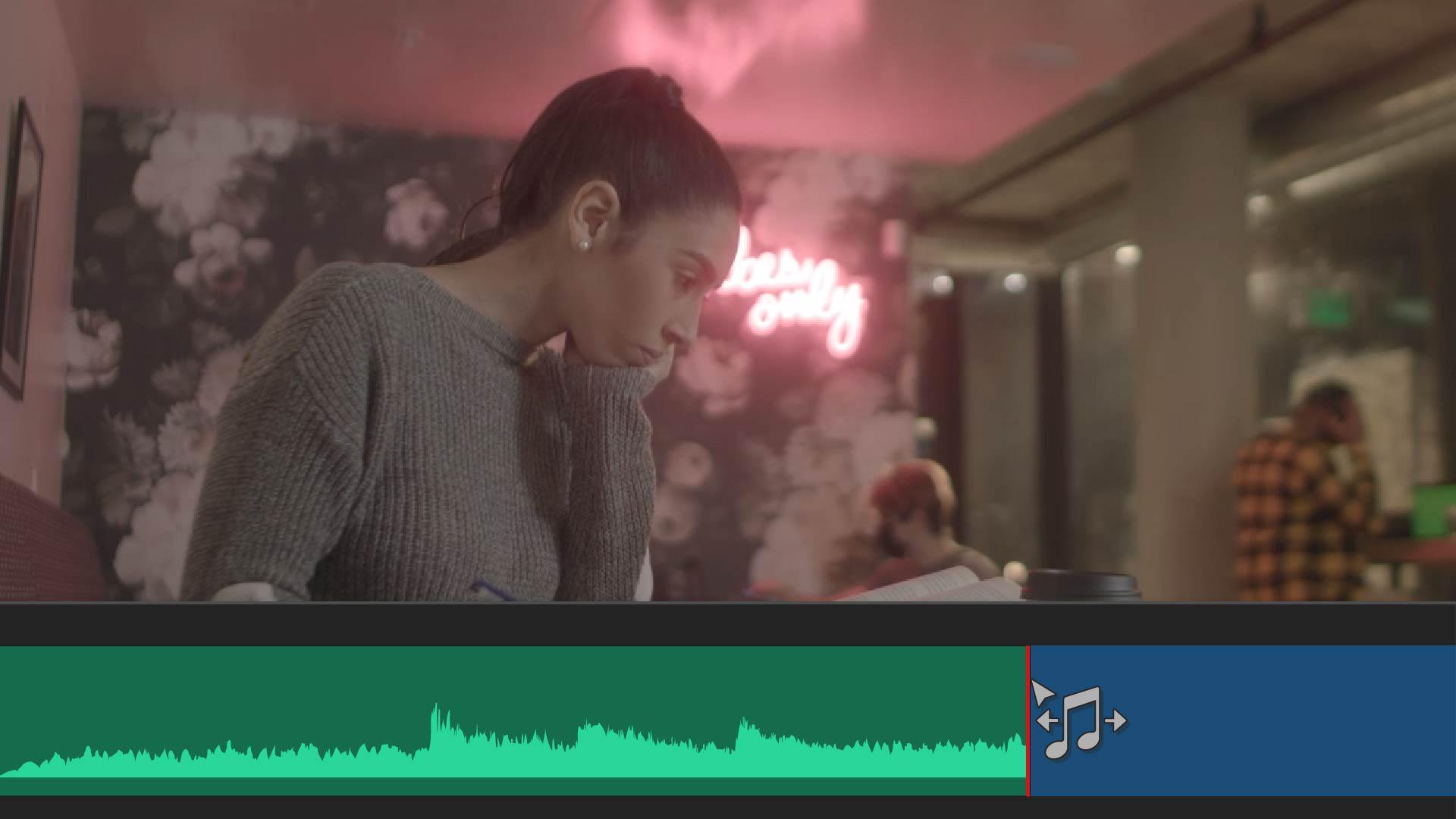
Vamos dar zoom nesta faixa de áudio e observar a forma de onda.
Você vê os altos e baixos?
Essa é uma representação visual das variações do áudio.
Vamos abrir o painel Som essencial, em Janela, Som essencial, para ajustar o áudio dos clipes.
Para deixar as variações uniformes, vamos selecionar os clipes que queremos equalizar, abrir a seção Variação e selecionar Correspondência automática.
Se reproduzimos o áudio novamente, percebemos que está mais consistente.
Essa ferramenta não é só para diálogos.
Podemos usá-la para música, efeitos ou som ambiente.
A mixagem de áudio do vídeo está bem melhor, mas ainda tem um probleminha com a música.
Ela é muito mais longa do que o vídeo.
Encontrar a correspondência certa pode ser difícil, esse é um desafio para vários criadores de conteúdo que acabam repetindo a música, usando várias músicas ou cortando a música no meio.
Mas temos a ferramenta Remix, que permite pegar qualquer música adicionada à Linha do tempo e deixá-la na duração certa para seu projeto.
O Premiere Pro analisa a música e faz cortes automáticos, remove medições e realinha a música em uma nova versão tão perfeita quanto a original.
Remix está na barra de tarefas, sob a ferramenta Ripple Edit.
Após selecionar a música, arraste e solte no local desejado da Linha do tempo.
O Premiere Pro faz o resto.
Vamos recapitular.
Corrija variações de áudio com a Correspondência automática no painel Som essencial.
Use o Remix para ajustar a duração de uma música à duração de um vídeo.
Vimos bastante coisa nesses vídeos, mas nada disso importa se não soubermos exportar.
Falaremos disso em seguida.
Nos vemos lá.





