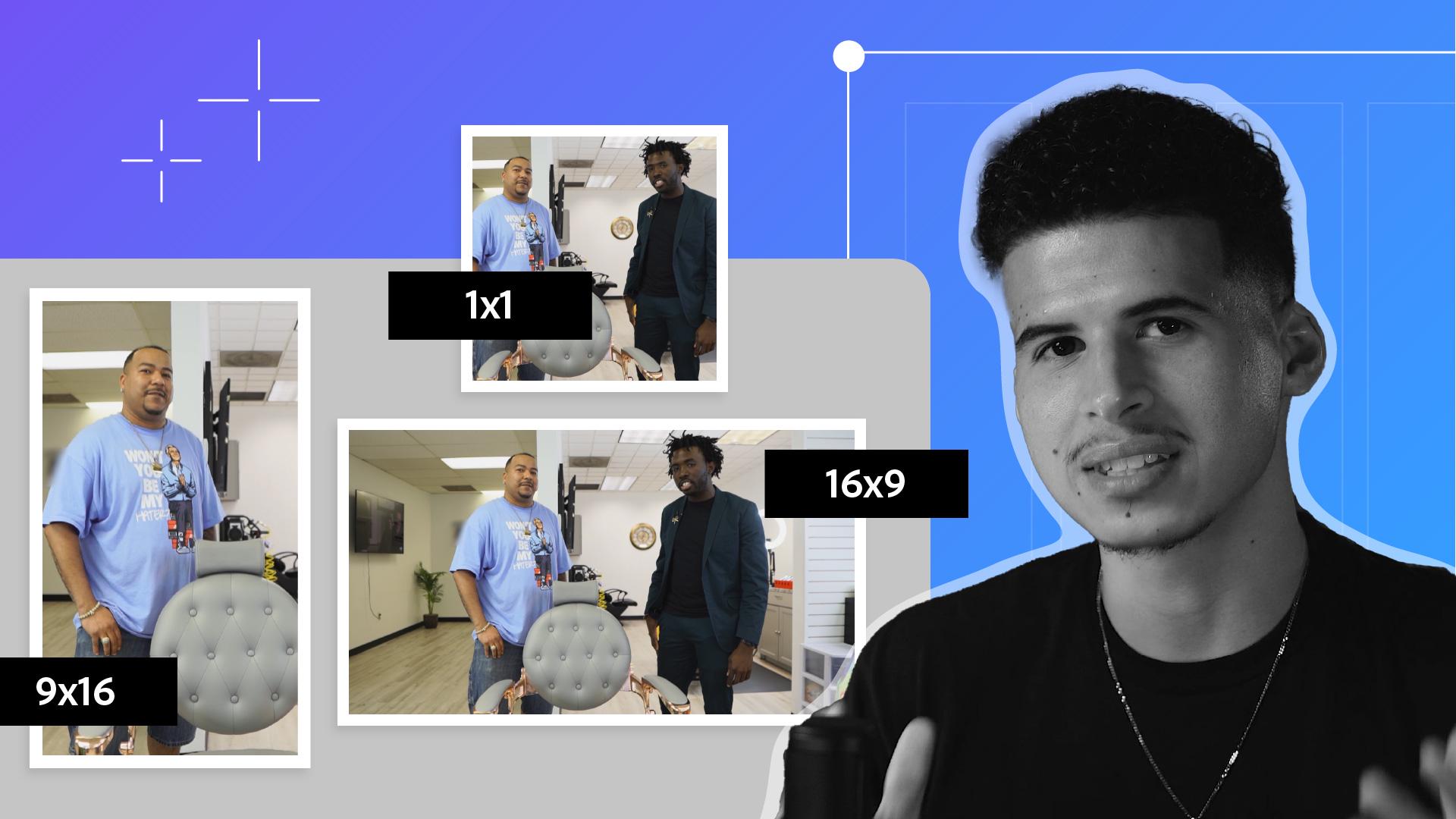
Quer converter vídeos horizontais no formato vertical para plataformas como Instagram e TikTok?
A Reestruturação automática do Adobe Premiere Pro ajuda a fazer isso.
Sou Jay Espitia-Pierluissi e comando uma produtora de vídeo há mais de cinco anos, trabalhando com clientes do mundo todo e ensinando outros videógrafos a ganhar mais de US$ 10 mil por mês.
Neste tutorial, veremos como aplicar a Reestruturação automática e refinar o enquadramento com quadros-chave.
Vamos aplicar a Reestruturação automática para converter um vídeo horizontal em vertical.
Selecione a sequência que deseja ajustar na linha de tempo, clique com o botão direito e selecione Reestruturar sequência automaticamente.
Escolha a Proporção, como Vertical 9:16, e clique em Criar.
O Premiere Pro analisa os movimentos no vídeo e ajusta automaticamente o enquadramento à nova proporção.
Podemos usar esse recurso para manter o assunto sempre centralizado.
Vamos conferir.
Selecione a sequência, vá até o painel Controles de efeito e ajuste as configurações de Posição, Escala e Rotação para ajustar o enquadramento.
Use quadros-chave para alterar as configurações ao longo do vídeo, mantendo elementos importantes dentro do quadro durante o vídeo.
Assim, você mantém controle sobre como o vídeo é apresentado para que ele fique ótimo no novo formato.
Ao dominar a Reestruturação automática e refinar o enquadramento com quadros-chave, você pode adaptar os vídeos a qualquer plataforma.
Ao passar de horizontal para vertical ou outra proporção, essas ferramentas no Premiere Pro ajudam a manter a qualidade e focar o conteúdo.





