Oi, sou Hallease, cineasta e contadora de histórias.
Estou de volta.
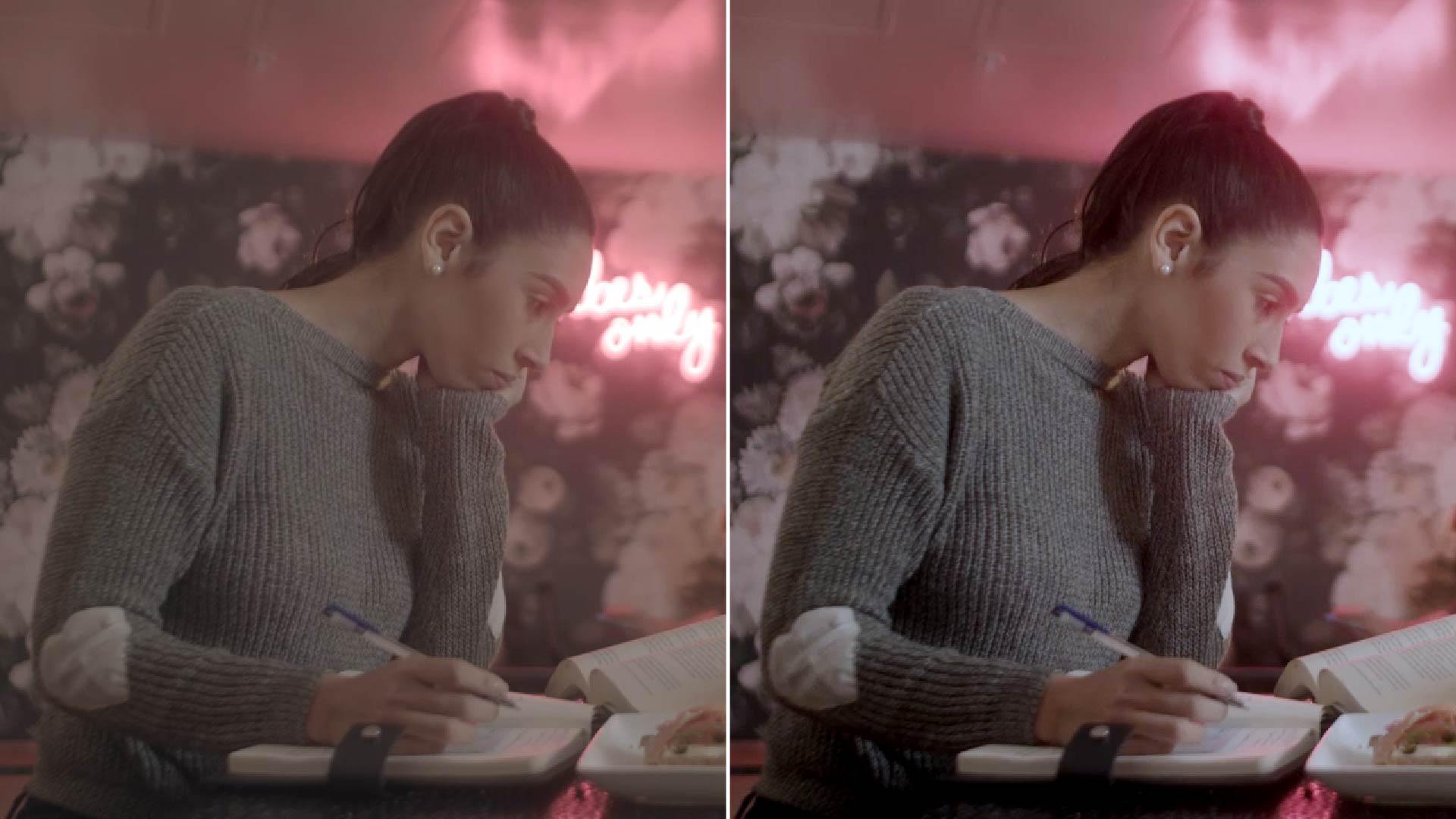
O objetivo da correção de cores é deixar as cores das gravações consistentes em todos os clipes.
Se você está usando gravações de um celular moderno ou DSLR, as cores já devem estar muito boas, mas você ainda pode fazer pequenos ajustes para corrigir as luzes ou tons de cor indesejados.
As ferramentas de correção de cor automáticas do Premiere são uma boa opção para aprimorar os clipes, se você não sabe bem por onde começar.
Vamos abrir o painel Cor Lumetri em Janela, Cor Lumetri.
O botão Auto é um bom começo para fazer os ajustes.
Depois de pressioná-lo, você vê que a maioria dos controles deslizantes nas seções Cor e Luz foram alterados.
Se gostar das configurações, está tudo pronto.
Eu costumo querer fazer pequenas mudanças.
Por exemplo, ajustar a exposição, realçar as sombras ou aumentar o contraste.
Se estiver em dúvida sobre um controle deslizante, basta arrastá-lo para frente e para trás para ver rapidamente o que ele faz.
Você pode usar Cmd + Z ou Ctrl + Z para desfazer a última alteração.
Outro ajuste de cor automático é aplicar o que o Premiere chama de Look criativo.
Você deve conhecer os filtros de fotos, e os Looks criativos no Premiere Pro são muito semelhantes.
Na seção Criativo, há um menu suspenso que inclui vários looks para você usar conforme as necessidades do projeto.
Use as setas em cada lado da janela Visualização para revisar os diferentes looks.
Quando encontrar um bom look, clique na miniatura para aplicá-lo ao clipe.
Depois de aplicar o look, ajuste o controle deslizante Intensidade se quiser uma versão mais sutil ou extrema do look.
Agora, vamos revisar.
A correção de cor é usada para consistência de cores na gravação, ajuste de luzes e tons.
O botão Auto é um bom começo para corrigir as cores, mas você pode refinar com os controles deslizantes.
Também pode adicionar looks específicos na seção Criativo para dar ao seu projeto um visual artístico.
No próximo vídeo, vamos falar sobre gráficos.
Nos vemos lá.





