Introdução
[Kelsey Brannan]: O Premiere para celular tem uma biblioteca grátis de transições e efeitos, incluindo vazamentos de luz, zooms, tremulações e muito mais, para ajudar a personalizar suas edições.
Sou Kelsey Brannan, conhecida como Premiere Gal no YouTube.
Neste vídeo, vou mostrar como inserir rapidamente transições entre clipes e como aplicar efeitos a clipes individuais para aprimorar suas edições.
Adicionar transições entre clipes
Minha Linha do tempo tem vários clipes mostrando como fiz este brownie em forma de pinha.
Editei o vídeo rapidamente com um modelo para YouTube Short.
Porém, o modelo não veio com transições nem efeitos, então vamos adicionar alguns para dar mais vida.
Na Linha do tempo, há um ponto de transição entre cada clipe.
Para adicionar uma transição nesse ponto, é só tocar no ícone entre os clipes e escolher uma transição nesse novo painel exibido na parte inferior.
Role para baixo para ver uma prévia de todas elas.
Vamos testar Empurrar para cima, vendo uma prévia curta.
Para aplicar a mesma transição a todos os pontos de corte, clique neste ícone.
Isso aplica essa transição a todos os pontos de corte.
Se eu fechar isso, veremos em cada transição um efeito de empurrar para cima. [música] Mas talvez não seja isso que você queira.
Neste caso, quero aplicar transições únicas em poucos pontos de corte.
Então, vou pressionar o ícone de desfazer.
Isso remove essa transição de todos os pontos de corte, mas a mantém no ponto original que selecionamos. [música] Vamos aplicar outra transição.
Achei que seria legal adicionar uma transição de giro entre esta cena, a cena do chocolate todo derretido, e a cena do brownie sendo mergulhado no chocolate.
Vamos tocar nesse ponto de corte e rolar para baixo até Girar para a esquerda.
Pronto!
Este é o resultado.
Você também pode ajustar a duração da transição deslizando o controle para a esquerda para deixá-la mais rápida ou para a direita para deixá-la mais lenta.
Vamos ver como fica. [música] Acho que ficou bom.
Ao aplicar transições, evite adicioná-las a todos os pontos de corte, pois isso pode criar uma confusão visual.
É importante aplicar transições onde faz sentido visualmente.
Aplicar efeitos de vídeo em clipes individuais
Além de adicionar transições, você também pode aplicar efeitos no nível do clipe.
Então, se eu rolar até aqui, você verá que este vídeo está mais festivo.
Para esta cena de abertura, achei que seria legal adicionar alguns brilhos quentes e talvez algumas camadas de desfoque.
Então, vamos tocar neste clipe e, na parte inferior, vamos deslizar até Efeitos.
Toque em Efeitos.
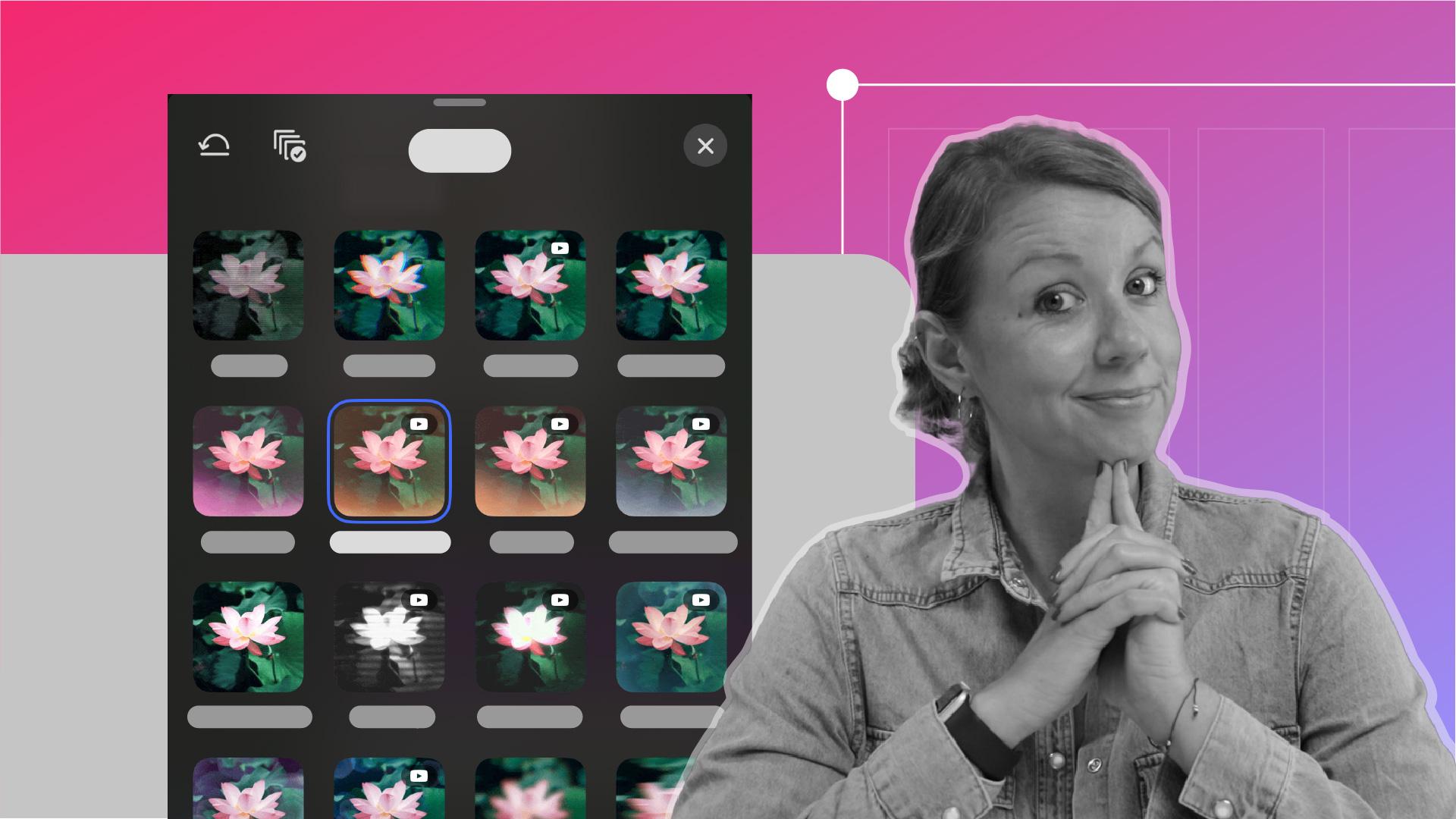
No novo painel, basta deslizar para cima para conferir todos os efeitos integrados.
Clarão quente chamou minha atenção logo de cara.
Vamos tocar nele.
É possível ver uma prévia.
Você também pode ajustar a intensidade usando o controle deslizante.
E é assim que fica. [música]
Sincronizar efeitos e transições
Adicionamos o lindo Clarão quente aqui, mas ele corta de modo abrupto para a próxima cena.
Vamos selecionar o ponto de corte da transição entre estes dois clipes e aplicar a transição Vazamento de luz.
É possível ver o Vazamento de luz no canto direito.
Vamos tocar nele.
Vamos ver como ficou. [música] Ficou ótimo.
Agora temos uma transição mais fluida deste primeiro clipe para o próximo usando a transição Vazamento de luz.
Outro jeito de aumentar o dinamismo com efeitos é adicionando um efeito sutil de aumento ou zoom.
Este clipe está muito parado.
Só vemos as amêndoas sendo torradas.
Que tal adicionar um zoom sutil ao clipe?
É só tocar aqui e rolar até Efeitos.
Depois, toque no efeito Aumentar. [música] Perceba que isso adiciona uma animação sutil ao clipe.
Após adicionar a transição, [música] a câmera se move suavemente ao longo deste clipe curto.
Essa é uma maneira rápida de dar movimento aos clipes sem precisar filmar esse movimento.
Você pode usar o efeito Aumentar e, se quiser diminuir o zoom, pode usar o efeito Encolher.
Outro modo legal de aperfeiçoar a edição é criando um efeito quadro a quadro.
Testar layouts de vídeo criativos
Vamos para este clipe.
Quero duplicá-lo.
Aqui embaixo, posso rolar até o ícone de duplicar.
Com a opção Duplicar selecionada, role e toque em Mover para cima.
Depois, podemos selecionar isto e movê-lo para que fique bem em cima do clipe original.
Com o clipe superior selecionado, vamos juntar os dedos indicador e médio para diminuí-lo até ficar do tamanho desejado.
Depois, reposicione-o no quadro.
Com o clipe inferior selecionado, podemos acessar Efeitos, rolar até o final e encontrar o Desfoque cromático. [música] Vamos reduzir um pouco a intensidade.
Enquanto navego, todas as tomadas estão em tela cheia, mas, quando chegamos a este clipe, ele se destaca porque há uma imagem dentro da imagem.
Agora, [música] o vídeo ficou mais dinâmico por causa dos efeitos adicionados.
Vamos deslizar de volta ao início e reproduzir o vídeo final. [música] É isso.
Com alguns toques, você pode aplicar efeitos e transições no Premiere para celular para aprimorar instantaneamente a aparência de suas edições.
Espero ter ajudado.
Obrigada por assistir.
Até a próxima.
Tchau.





