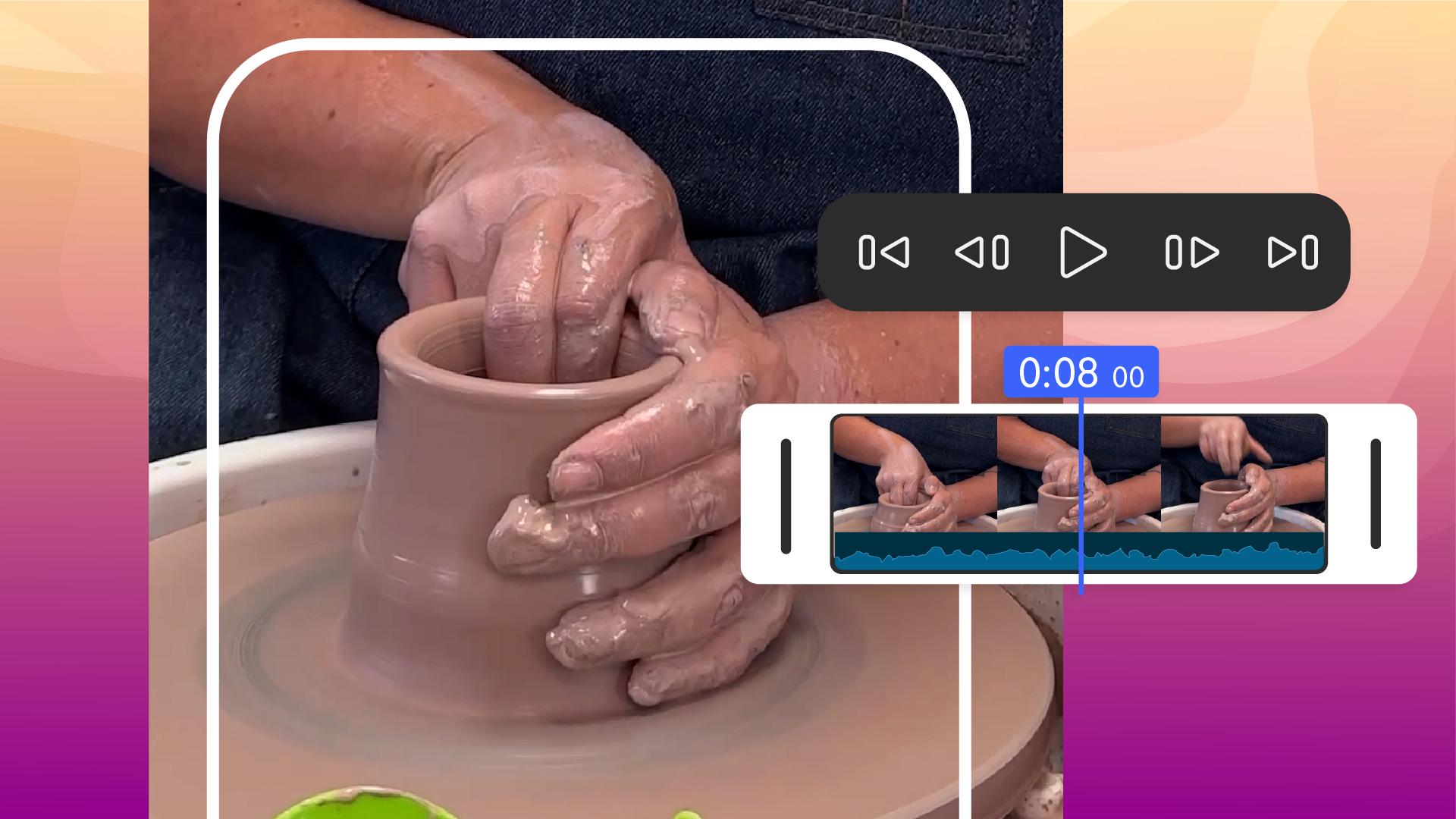
Premiere para celular: edição de várias faixas, precisão e ferramentas de áudio da Adobe, tudo no celular.
Sou Lauren do Adobe Learn, e vou mostrar como funciona.
Vamos lá.
Para começar o projeto, toque no ícone de Adicionar e selecione os clipes na ordem em que deseja.
Toque em Próximo.
Os clipes aparecem na linha do tempo.
Abaixo está a barra de ferramentas, que muda conforme a seleção.
Sem uma seleção, há opções para adicionar mídia.
Toque em um clipe e abra ferramentas de edição.
Para montar o copião, mova a linha do tempo e defina o início e o fim de cada clipe com essas alças, e remova quadros indesejados.
Vou repetir em todos os clipes.
Quando tudo estiver como quero, vou usar os controles na linha do tempo para refinar cada clipe.
Como aqui.
Quero que o clipe comece após ela olhar para a câmera.
Vou usar os controles de quadro a quadro para achar o ponto certo, tocar em Dividir, selecionar os quadros a mais e excluí-los.
Também é possível empilhar imagens e vídeos.
Inclua o logotipo da Mud Witch.
Vou mover o cursor para o início, tocar em Vídeos e imagens, Arquivos e selecionar o logotipo.
Ao inserir o logotipo, uma nova faixa é criada.
Arrasto a alça para ajustar à duração.
Com os dedos, vou redimensioná-lo e movê-lo para o canto.
Vou incluir informações sobre a oficina.
No final do vídeo, vou tocar em Títulos e legenda, Título e digitar “Sábados às 14h".
Outra faixa é adicionada.
Empilhe quantas precisar.
Adicione narração sobre a oficina no início.
Os originais têm áudio, então vou tocar em um deles, ir até Volume, Silenciar > Aplicar a todos.
Toque em Música e áudio, Narração e comece a gravar.
O Medidor de áudio se move ao gravar no microfone do celular.
Vamos reproduzir.
“Nossa nova oficina é perfeita para todo mundo que quer trabalhar com uma roda de oleiro, mas nunca teve a oportunidade.”
Há ruído de fundo, mas vou corrigir isso selecionando a narração e tocando em Aprimorar fala.
Vamos ver como ficou.
“Nossa nova oficina é perfeita para todo mundo que quer trabalhar com uma roda de oleiro, mas...”
Bem melhor.
Precisamos de uma música.
Há várias faixas gratuitas disponíveis no aplicativo.
Sem seleção, toque em Música e áudio, Trilhas sonoras e filtre por algo animado.
Vou ouvir algumas até achar a certa.
Depois toque no ícone de + para adicioná-la à linha do tempo.
Não movi o cursor de reprodução ao início do vídeo, mas basta arrastar o clipe para a frente e pronto.
Vamos ver como ficou com o vídeo.
“Nossa nova oficina é perfeita para...”
Está um pouco alto, então vou ajustar o Volume, remover o resto usando Dividir e adicionar Fade out em Atenuação de áudio.
Perfeito.
Para exportar, toque em Compartilhar.
As configurações padrão funcionam para a maioria dos vídeos online, então vou tocar em Exportar vídeo.
Agora é só publicar nas redes sociais.
Teste em seus projetos.
Mal posso esperar.





