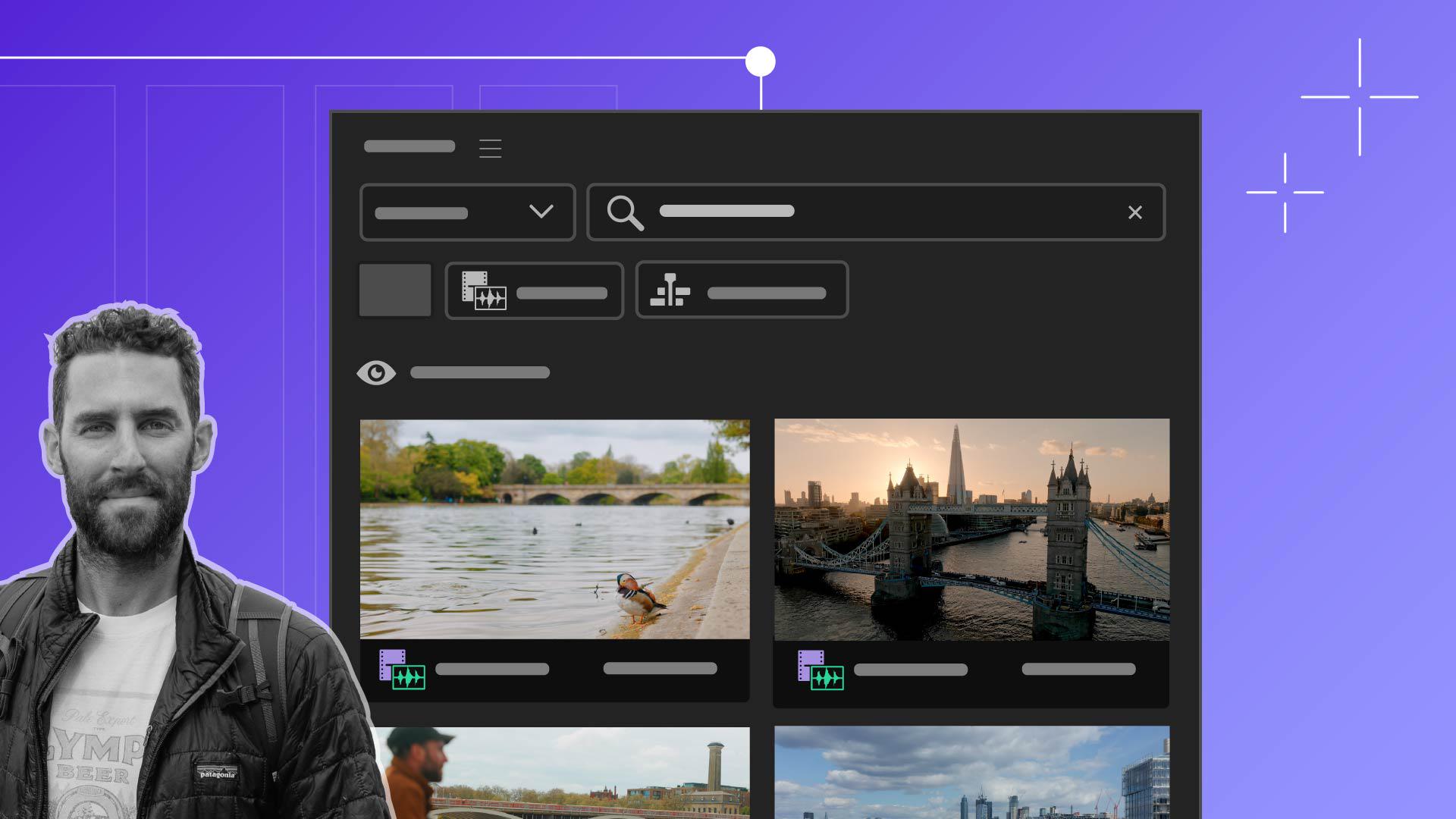
Esta é uma ferramenta pela qual espero há muito tempo.
Meu nome é James Bonanno, e trabalho com edição de vídeos, cinema e criação de conteúdo, criando principalmente vídeos de viagem para um canal no YouTube e clientes de turismo.
Dedico bastante tempo à pré-produção e ao planejamento.
Mas mesmo assim, acabo gravando cenas a mais.
A parte mais demorada é conferir todas as gravações antes da edição e organizá-las em pastas e sequências no Premiere Pro.
Com o lançamento dos recursos de pesquisa e inteligência de mídia por IA no Premiere Pro, posso usar linguagem comum para encontrar os clipes necessários antes de editar.
O que é Inteligência de mídia?
A Inteligência de mídia analisa os elementos visuais do conteúdo, permitindo usar linguagem natural para descrever o que você deseja encontrar.
Vamos abrir o Premiere Pro e conferir como funciona.
No Premiere Pro, a primeira coisa que faremos é navegar até o botão Pesquisar mídia no canto superior direito.
Já analisei toda a gravação, mas pode levar alguns minutos dependendo da velocidade da máquina.
A Inteligência de mídia analisa elementos visuais, e o painel Pesquisa permite pesquisar resultados de texto em transcrições ou metadados incorporados, tudo em um só lugar.
Estou trabalhando em um projeto com meu cunhado, que é piloto de drone e cartógrafo na empresa dele, então temos várias gravações.
Vamos começar pesquisando “drone”.
Em Tudo, há vários visuais para escolher, pois meu cunhado fez várias gravações de drone.
E posso conferir todos os visuais.
Essa é uma maneira ampla de pesquisar conteúdo.
Temos várias gravações de drone, e, ao pesquisar a palavra “drone”, são exibidos mais de mil resultados.
Como reduzir esse número para encontrar algo específico?
É preciso ser o mais descritivo possível na hora de escrever o comando.
Como fiz várias gravações com câmera cinematográfica do meu cunhando chegando à cena que vamos filmar, em Tudo, vamos pesquisar “caminhão vermelho”.
Oito resultados são exibidos.
Tenho um clipe com o caminhão vermelho em primeiro plano.
Portanto, é fácil e rápido encontrar um momento exato.
Em uma parte, saímos do ar livre e entramos em um escritório.
“Plano detalhe de escritório”.
Ao clicar duas vezes, temos esse ângulo legal do escritório.
Isso elimina as gravações do drone que não quero usar.
Posso pesquisar por estação conforme os tipos de gravação que desejo incorporar do inverno.
Em Tudo, vamos pesquisar “inverno” para conferir os resultados.
Temos cerca de 65 resultados.
Ao abri-los, cada gravação de drone pertence à estação pesquisada, o que é incrível.
Podemos ser ainda mais específicos, descrevendo os detalhes dos clipes.
Por exemplo, podemos pesquisar gravações de drone da montanha durante o dia. e descrever o máximo possível para receber os melhores resultados durante a seleção dos clipes.
Vamos tentar outro comando para destacar o assunto do vídeo.
Vou pesquisar “plano detalhe de homem”.
São exibidos nove resultados.
Temos um ótimo plano detalhe com a mão dele.
Ao abrir o visual, o Premiere automaticamente cria o ponto de entrada.
Temos outra cena aqui.
O recurso faz uma ótima análise dos ângulos de câmera.
Quanto mais descritivas forem as palavras-chave e a descrição, mais específicos serão os resultados.
No momento, gosto de usar o recurso para encontrar o ângulo e o tipo de gravação que procuro.
Nesse caso, quero um plano detalhe.
Nos visuais disponíveis, as sequências já foram criadas.
Mas, ao abrir Tudo, as gravações são do ângulo que procuro e que gravei para esse fim.
Temos um plano detalhe legal com pontos de entrada e de saída criados a partir da pesquisa de mídia.
Eu poderia pesquisar “plano detalhe homem caminhão” e arrastar e soltar o resultado na linha de tempo.
Quanto mais detalhada for a descrição de locais, ângulos de câmera, assuntos e propriedades distintas dos clipes, melhores serão os resultados.
Estou apenas começando a usar a ferramenta, e sei que no futuro ela ficará cada vez melhor, oferecendo maneiras mais eficientes de iniciar a edição e o trabalho.
Espero que gostem de usar esse recurso e mal posso esperar para ver suas criações.





