Animation d'une marionnette à l'aide de gestes réalisés devant une webcam
Character Animator vous permet d'animer des personnages créés dans Adobe Illustrator ou Adobe Photoshop en réalisant vous-même les mouvements devant une webcam. Apprenez à animer un colibri à l'aide de comportements tels que Déclencheur de mouvement, Parcourir les calques et Head Turner.
Publié le
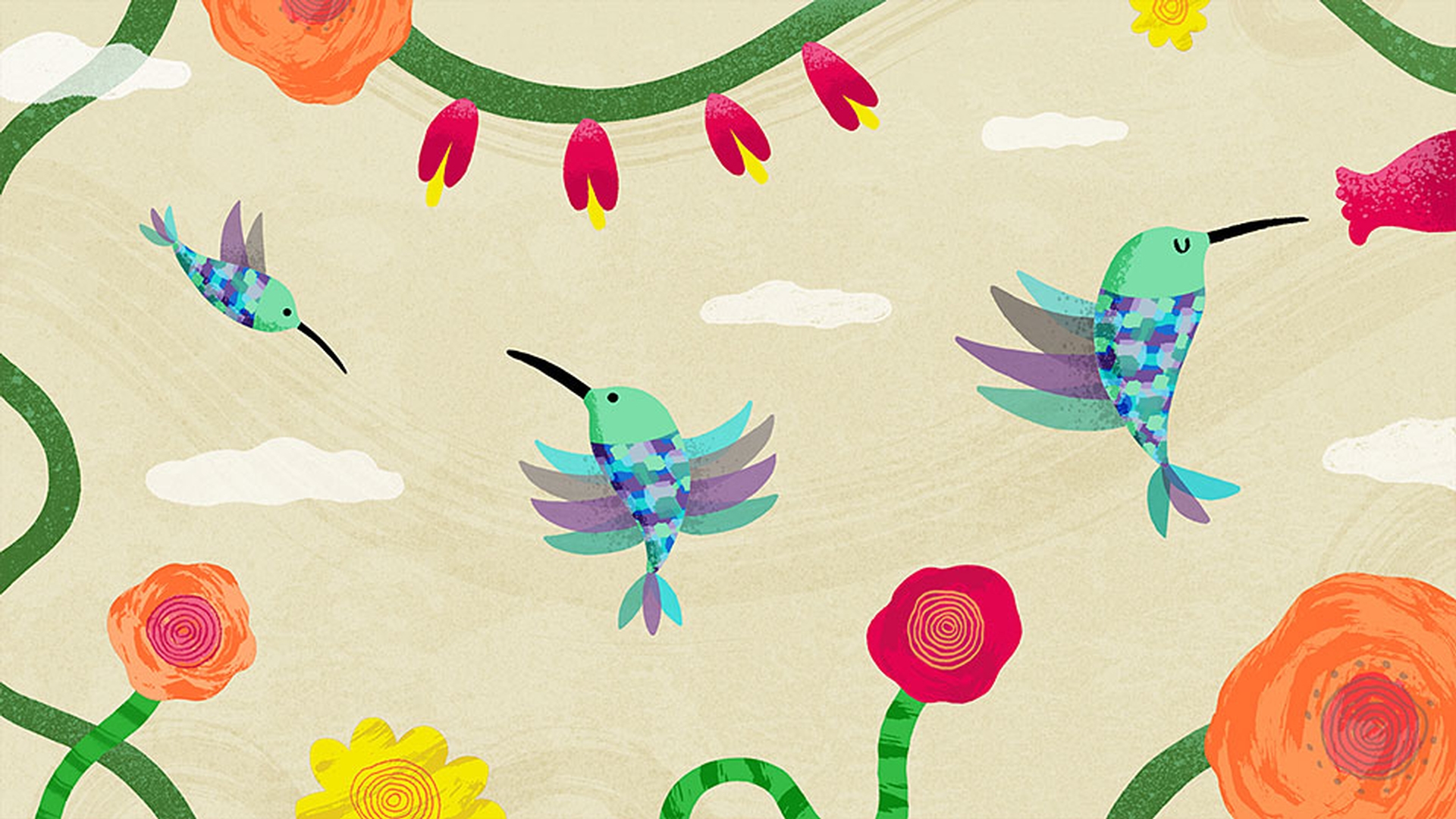
Les comportements sont des règles spéciales qui ajoutent des fonctionnalités aux marionnettes créées dans Adobe Character Animator.
Grâce à ces comportements, je peux animer un colibri qui bat des ailes, tourne sa tête lorsque je tourne la mienne, et se tourne sur le côté lorsque je me déplace vers la gauche ou la droite.
Voici l'illustration d'origine dans Photoshop.
Pour l'animer dans Character Animator, il va falloir organiser et identifier les différentes parties avec lesquelles je souhaite interagir.
Je vais commencer par créer des groupes dans Photoshop.
J'appelle le premier « Hummingbird ».
Ce sera le groupe principal de ma structure.
Je crée un autre groupe à l'intérieur du groupe principal, que je vais nommer « Head ».
J'y placerai tous les éléments que je contrôlerai avec la tête.
Je déplace toutes les illustrations existantes à l'intérieur du groupe Head.
J'ouvre Character Animator, et je choisis Fichier > Importer.
Je sélectionne les fichiers PSD Hummingbird et Background, qui apparaissent alors sous forme de marionnettes dans le panneau Projet.
Je double-clique sur Hummingbird pour l'afficher dans le panneau Marionnette.
C'est ici que l'essentiel de la préparation ou du squelettage s'effectue.
Pour commencer à jouer avec cette marionnette, je clique sur Ajouter à une nouvelle scène dans le coin inférieur gauche du panneau Projet.
Vous pouvez constater que lorsque je bouge la tête, l'oiseau bouge également sur la scène.
Les ailes sont encore figées, et les positions de la tête et du corps ne changent pas.
Mais la structure de base semble fonctionner.
Je peux aussi ajouter l'arrière-plan en le faisant glisser vers la scène puis en appuyant sur Cmd + flèche Bas sous Mac, ou Ctrl + flèche Bas sous Windows, pour le déplacer derrière le colibri.
Je double-clique à nouveau sur la marionnette pour revenir au panneau Marionnette.
Cette illustration est organisée en trois groupes : les vues gauche, droite et par défaut, qui se trouvent toutes à l'intérieur du groupe Head.
Le groupe parent Head étant sélectionné, je me dirige vers le panneau Propriétés à droite, je clique sur l'icône Plus en regard de Comportements, et je choisis Déclencheur de mouvement.
Ce comportement apparaît maintenant au bas du panneau Propriétés, et une icône de comportement a été ajoutée à ce groupe dans le panneau Marionnette.
Je maintiens la touche Maj. enfoncée et je sélectionne les groupes Hummingbird et Head, puis je coche l'option Déformer indépendamment dans le panneau Propriétés.
J'indique simplement à Character Animator que ces éléments doivent bouger indépendamment l'un de l'autre.
Ensuite, je sélectionne le groupe Hummingbird, je développe la section Balises du panneau Propriétés, et je choisis le modificateur Déplaçable.
J'indique ici à Character Animator que je ferai bouger l'oiseau sur la scène en le faisant glisser à l'aide de la souris ou des doigts sur un terminal tactile.
Je sélectionne maintenant la première vue, et je localise la section Balises du déclencheur de mouvement.
Comme il s'agit de la vue gauche, je sélectionne l'icône de déplacement vers la gauche.
Je fais la même chose pour l'autre vue : je sélectionne le groupe Right, puis je choisis le déplacement vers la droite.
Je sélectionne enfin la vue de face et je lui assigne la pose par défaut : Au repos.
De retour sur la scène, je peux déplacer l'oiseau à l'aide de la souris, et les vues changent comme prévu lorsque le colibri se déplace vers la gauche ou vers la droite.
Dans le panneau Propriétés situé sur la droite, je peux ajuster les paramètres du déclencheur de mouvement.
Si j'augmente le seuil de vitesse, l'oiseau devra se déplacer plus vite pour déclencher les vues.
Mais si j'augmente la durée minimum, les vues s'afficheront pour ce nombre d'images au minimum.
Revenons aux groupes de chaque pose des ailes dans le panneau Marionnette.
Chaque groupe comprend trois positions différentes : haut, milieu et bas.
Je maintiens enfoncée la touche Cmd sous Mac, ou Ctrl sous Windows, je sélectionne les trois groupes, et j'ajoute le comportement Parcourir les calques.
Ce comportement parcourra les contenus du groupe avec une animation image par image.
Plusieurs options peuvent être définies, mais le plus important ici est de lancer l'animation immédiatement, d'avoir un battement d'ailes continu et de lire les calques en boucle à l'infini, d'avant en arrière, et vice versa.
Revenons à la scène.
L'animation des ailes est maintenant correcte dans chaque vue.
Pour la pose par défaut Au repos, le groupe Head contient sept positions différentes pour la tête.
Afin de basculer entre ces états en tournant la tête, je sélectionne le groupe parent Head et j'ajoute le comportement Head Turner.
Les sept vues possibles s'affichent alors sous le comportement.
Si l'un des groupes ou des calques porte déjà l'un de ces noms dans le fichier Photoshop, le chiffre « 1 » apparaît ici, indiquant que Character Animator a établi une correspondance.
Un « 0 » signifie qu'aucune correspondance n'existe, ce qui semble être le cas ici pour les vues Vers le haut et Vers le bas.
Pour régler ce problème, il suffit de sélectionner le groupe souhaité et de lui associer une balise dans la section Vues.
Une fois que c'est fait, toutes les vues de rotation de la tête devraient être correctement identifiées.
Revenons à la scène.
L'oiseau tourne à présent la tête lorsque je tourne la mienne.
Maintenant que tous les comportements fonctionnent correctement, je peux cliquer sur Enregistrer pour capturer l'animation.
Pour la partager sous la forme d'une vidéo, je choisis Fichier > Exporter > Ajouter à la file d'attente Adobe Media Encoder.
Adobe Media Encoder s'ouvre alors, prêt à générer un fichier MP4 respectant les dimensions et la fréquence d'images de la scène.
J'appuie sur le bouton de lecture vert pour lancer le processus de rendu.
Une fois celui-ci terminé, le fichier généré apparaît à l'emplacement indiqué en haut, prêt à être partagé.
Le déclencheur de mouvement, le parcours des calques et la rotation de la tête sont des comportements qui vous aideront à animer vos personnages de manière inédite et originale.

