Animation des yeux et des sourcils
Apprenez à contrôler et personnaliser les pupilles, la forme et le clignement des yeux, ainsi que les sourcils.
Publié le
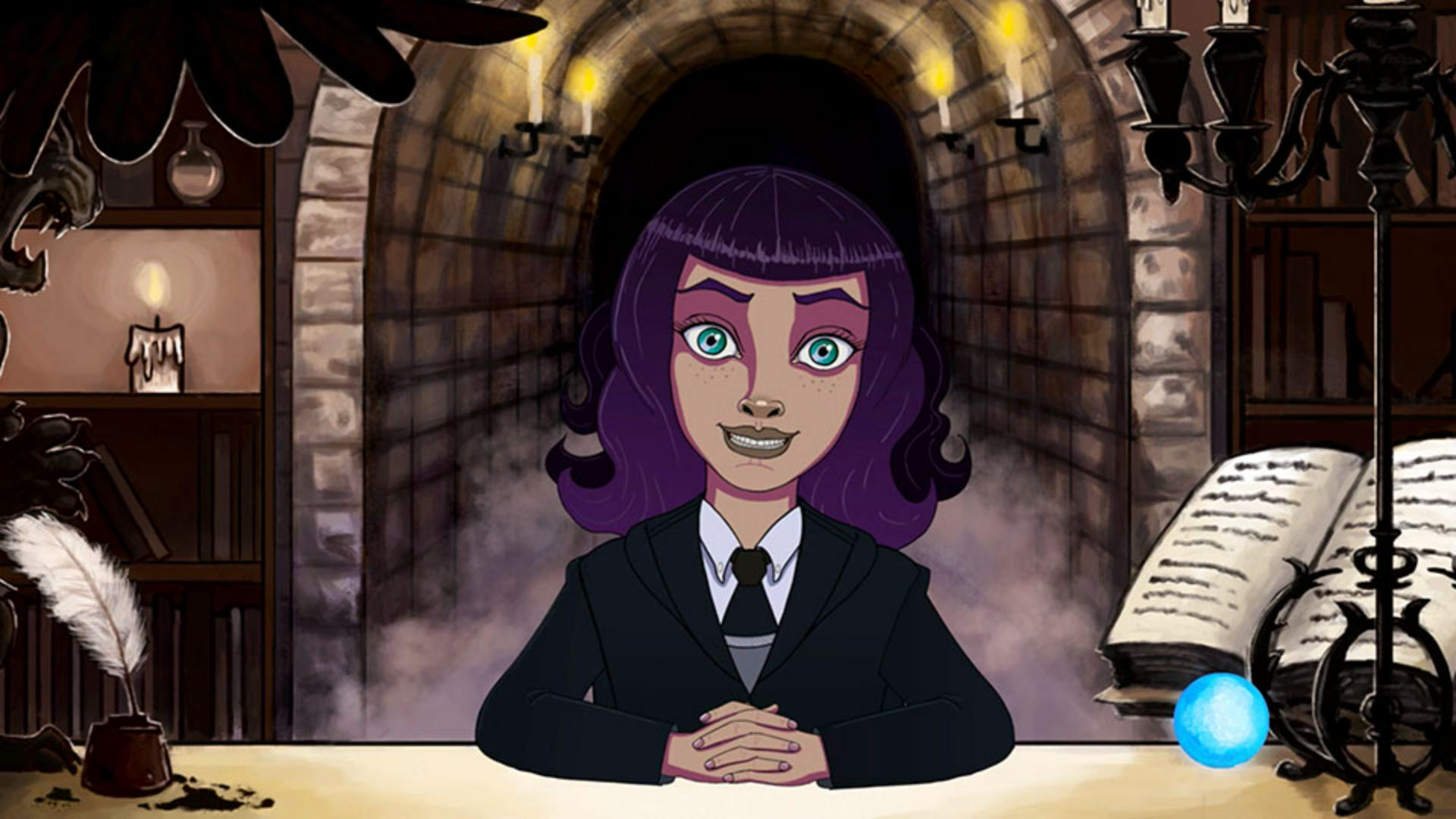
Dans Character Animator, les yeux et les sourcils permettent de donner au personnage de multiples expressions.
Quand vous regardez autour de vous, clignez des yeux ou bougez les sourcils, votre personnage animé fait de même.
Continuons avec le modèle Chad (Photoshop), depuis l'écran d'accueil de Character Animator.
Dans Photoshop, en haut du groupe Head, deux calques s'affichent : +Left Eyebrow et +Right Eyebrow.
Quelques remarques.
Premièrement, la gauche et la droite ici correspondent à celles du personnage, et non à la gauche et à la droite de l'écran.
Deuxièmement, le signe + devant le nom d'un calque est un code spécial de Character Animator indiquant que le calque est indépendant, autrement dit qu'il peut se déplacer sans affecter les autres calques.
Si vous supprimez le signe + des calques de sourcil, les sourcils déplacent et déforment les autres calques en bougeant.
Si le nom d'un calque commence par un signe +, il se déplace de manière autonome.
Un signe + dans Photoshop ou Illustrator se traduit par une icône de couronne dans Character Animator.
En l’activant et en la désactivant, vous pouvez faire des essais avec les différentes parties.
Ces calques étant nommés Left Eyebrow et Right Eyebrow, lors de l'importation de l'illustration, des balises correspondantes ont été automatiquement ajoutées.
Pour le vérifier, sélectionnez-en un dans l'espace de travail Système et consultez la section Balises dans le panneau Propriétés à droite.
Vous pouvez afficher les balises sous forme d’images ou de texte.
Si je nomme ce calque « Eyebrow », « Brow » ou « Layer 472 Final Final », comme c'est le cas ici, je peux facilement ajouter des balises à droite.
Le personnage est contrôlé par des règles appelées comportements.
Quand on importe un personnage, des comportements standards sont automatiquement définis et s'affichent dans le panneau Propriétés à droite de l'espace Enregistrer.
Les options des sourcils se trouvent dans le comportement Visage.
Développez-le pour voir les options de personnalisation des sourcils.
Intensité du mouvement des sourcils exagère ou minimise le déplacement vertical des sourcils lorsque vous bougez les vôtres devant la webcam.
Avec une valeur élevée, les déplacements sont extrêmes, tandis qu'à 0 %, les sourcils ne bougent pas de haut en bas.
Les options Inclinaison du sourcil vers le haut et vers le bas déterminent l'amplitude et la direction du pivotement des sourcils en positions haute et basse maximales.
Faites des essais avec ces paramètres pour obtenir le degré d'expressivité souhaité.
Examinons les yeux de plus près dans Photoshop.
Chaque œil possède son propre groupe, un pour le gauche et un pour le droit, chacun avec trois calques pour le globe oculaire, la pupille et le clignement.
Leur relation est assez simple.
La pupille reste à l'intérieur de la forme du globe oculaire.
Pour lui permettre de bouger sans affecter les autres calques, on ajoute un signe + pour rendre le calque indépendant.
Le calque de clignement s'affiche seulement quand on cligne des yeux, ce qui masque les autres calques du groupe, le globe oculaire et la pupille.
Sur la scène dans l'espace de travail Enregistrer de Character Animator, les yeux sont contrôlés par le comportement Regard, qui offre plusieurs options.
Un point rouge signale un élément prêt pour l'enregistrement.
Par défaut, le regard recherche une entrée caméra, c'est-à-dire le mouvement de vos yeux face à la webcam.
Si je désactive l'entrée caméra, je peux alors activer deux autres options.
Saisie tactile et à la souris permet de contrôler les pupilles en faisant glisser la souris ou un doigt sur un écran tactile.
Saisie clavier permet de contrôler les pupilles à l'aide des touches fléchées.
Ces méthodes se valent, activez celle qui vous permet d'obtenir les meilleurs résultats.
En bas, l'option Ancrer le regard est sélectionnée par défaut.
Ainsi, les yeux peuvent adopter une des neuf positions courantes selon la direction du regard face à la webcam.
En désactivant cette option, les pupilles se déplacent plus librement.
Les sourcils et les yeux de cet exemple sont simples, mais vous pouvez personnaliser leur taille, leur forme et leur couleur à votre convenance.
Quand vous enregistrez, les modifications sont appliquées dans Character Animator.
Les utilisateurs plus expérimentés peuvent aussi utiliser le suivi des paupières supérieures et inférieures ou ajouter des masques d'écrêtage pour empêcher les pupilles de sortir des globes.
Les yeux étant l'un des éléments les plus expressifs d'un personnage, n’hésitez pas à consacrer du temps à leur paramétrage afin d'obtenir un effet optimal pour votre personnage.
Contributeur

