Application d’effets immersifs
Stylisez votre métrage de réalité virtuelle à 360 degrés dans Adobe After Effects en appliquant ou en générant des effets fluides, spécialement formatés pour les métrages équirectangulaires, sans produire d’effet indésirable.
Publié le
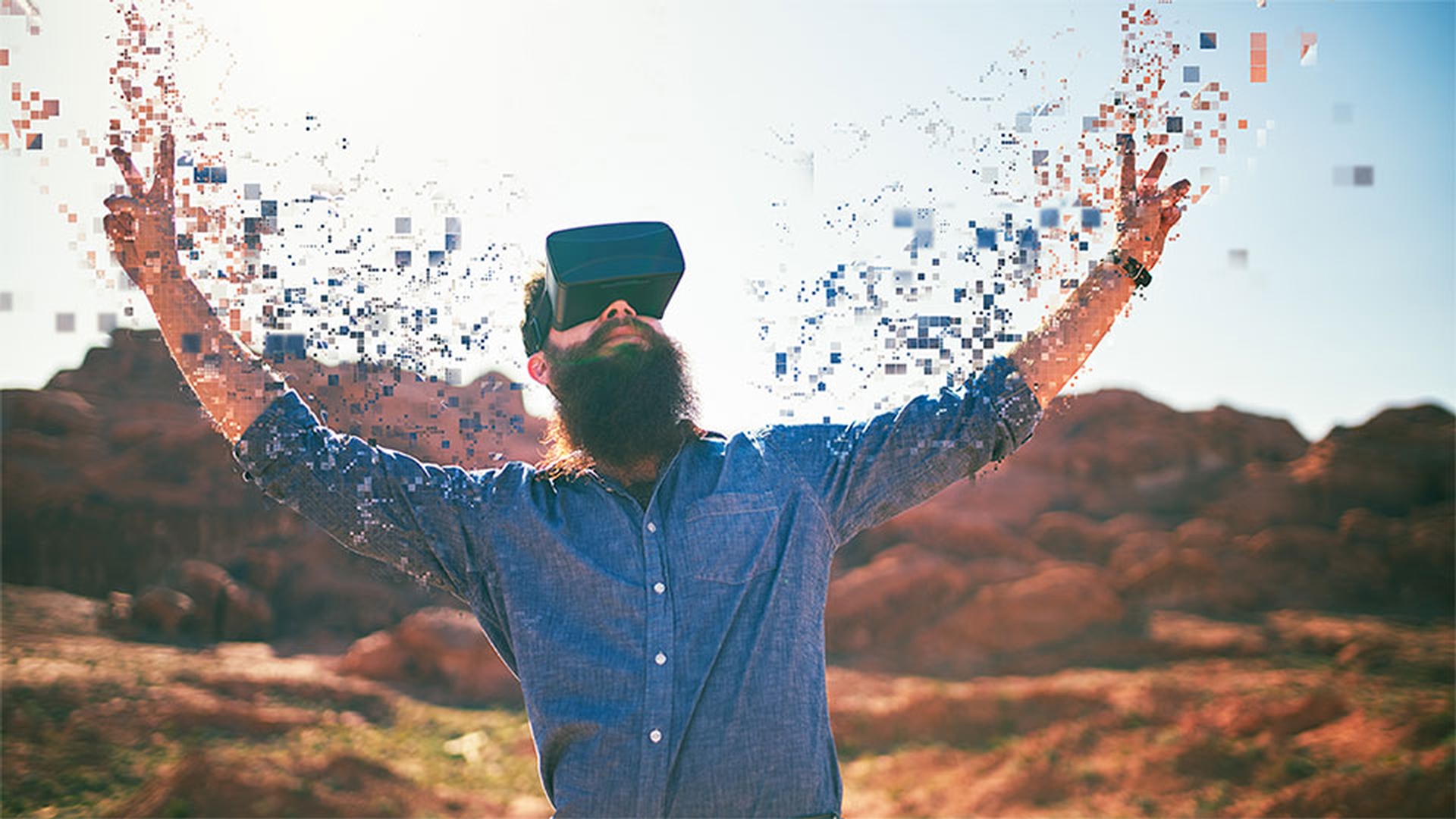
Les outils d'Adobe After Effects CC facilitent la manipulation des métrages de réalité virtuelle à 360°.
Dans ce tutoriel, je vais vous présenter les effets immersifs d'After Effects, conçus spécialement pour les métrages équirectangulaires, qui facilitent la stylisation des vidéos de réalité virtuelle à 360° sans générer d'artefacts indésirables.
Cette composition After Effects inclut une vidéo à 360° au format équirectangulaire, qui est généralement utilisé une fois la vidéo assemblée, mais aussi pour les tâches de post-production dans After Effects.
Les métrages équirectangulaires se caractérisent notamment par des courbes sur la vidéo, comme ici sur la gondole et les bâtiments sur la ligne d'horizon.
Par ailleurs, le centre du métrage équirectangulaire correspond à ce que l'on voit devant soi avec un casque de réalité virtuelle, ici la proue de la gondole.
Et cette zone à droite correspond à ce que l'on voit derrière : l'arrière du bateau et le bâtiment en briques rouges, que l'on retrouve sur la gauche.
Voici l'arrière du métrage à 360°.
C'est la zone voisine de la ligne d'horizon qui présente le moins de distorsion visible dans la vidéo.
En haut et en bas de l'image, la distorsion est plus présente en raison de la courbure.
La plupart des effets classiques d'After Effects ne sont pas compatibles avec les métrages à 360°.
À titre d'exemple, je vais appliquer un flou gaussien au métrage.
Je sélectionne le flou et je l'applique, puis je l'accentue, et je coche la case Recopier les pixels du contour.
L'effet n'est pas compatible, car sur la ligne de raccord arrière, After Effects ne sait pas que ces deux zones sont raccordées.
Ainsi, en vue subjective, si l'on regarde derrière, une ligne est visible.
Cet artefact est provoqué par l'utilisation d'un effet non destiné à la réalité virtuelle.
After Effects intègre cependant des effets immersifs spécialement conçus pour les métrages de réalité virtuelle.
Dans le panneau Effets et paramètres prédéfinis, je tape « VR » pour afficher la liste complète des effets de vidéo immersive, qui sont tous compatibles avec les métrages équirectangulaires.
J'applique l'effet Flou VR à cette vidéo à 360°, puis je l'accentue.
À présent, si je passe en vue subjective et que je regarde derrière, aucun artefact ni ligne de raccord n'est visible.
C'est toute la différence entre les effets classiques et les effets VR.
Les effets Lueur et Netteté classiques génèrent également une ligne de raccord, comme vous le voyez ici.
Adobe a donc créé des versions VR de ces effets qui fonctionnent sur les vidéos à 360° : Netteté VR et Lueur VR.
Je vais vous présenter rapidement l'effet Lueur VR.
Je modifie quelques valeurs.
À présent, en vue subjective, le métrage présente un effet de lueur sans artefact sur la ligne de raccord, et en haut et en bas de l'image.
On trouve aussi des effets VR stylisés exclusifs, comme Déformation numérique et Aberrations chromatiques.
J'applique l'effet Déformation numérique VR au métrage.
L'effet s'affiche sur toute la vidéo.
Il semble un peu courbe ici, ce qui est normal compte tenu du format équirectangulaire.
Il s'affichera correctement lors du visionnage avec un casque de réalité virtuelle.
Cet effet offre de nombreuses options sous Distorsion et Bruit.
Je peux même contrôler l'évolution de la distorsion et l'évolution des couleurs.
On dirait que deux images sont superposées.
Je peux également contrôler l'amplitude principale : ainsi, l'effet disparaît progressivement.
Jetons un œil à l'effet Aberrations chromatiques VR.
Des aberrations chromatiques apparaissent sur le métrage à 360°, un peu comme sur un métrage classique.
Ici, la situation est cependant plus complexe, car comme tout est visible, il y a forcément une zone où les aberrations prennent fin et où la distorsion est extrême.
Je peux ajuster les options à gauche.
Avec Distance de retrait, je peux modifier l'intensité sur le métrage des aberrations chromatiques et le degré de séparation des canaux rouge, vert et bleu.
Comme vous le voyez en vue subjective, on peut obtenir des looks très originaux en animant les éléments avec l'effet Aberrations chromatiques.
Pour finir, je vais vous montrer l'effet Bruit fractal VR.
Je l'applique au métrage par glisser-déposer.
Il ressemble à l'effet Bruit fractal classique d'After Effects, mais il a été adapté aux métrages à 360° afin d'éviter tout artefact.
Il permet de créer des effets à 360° personnalisés : Fumée, Feu, Eau, Brouillard, etc.
Différents types fractals sont disponibles : Simple, Turbulent net, Max et Ficelles.
Je vais opter pour le type Simple.
Je vais créer un brouillard subtil dans le métrage, comme s'il émergeait du canal au petit matin.
Pour le mode de fusion, je choisis Écran, puis je diminue l'opacité de l'effet.
Je définis une image clé pour l'évolution, j'avance la tête de lecture, puis je définis une autre image clé pour l'évolution en tournant le bouton.
Voici le résultat en vue subjective.
Vous le voyez, on obtient un superbe effet de brouillard.
On dirait qu'il émerge du canal.
After Effects offre donc de nombreux effets pour les vidéos à 360°, qui sont assortis de différentes options, même pour l'effet Bruit fractal avec Transformation et les différents sous-attributs.
Voilà, vous en savez désormais un peu plus sur les effets immersifs disponibles dans Adobe After Effects.
Contribution :

